Tutorial - Teil 1
Einloggen
Note
Im folgenden wird vorausgesetzt, dass der Webbrowser auf demselben Rechner gestartet wird, auf dem der ooresults-server läuft (zum Starten des ooresults-servers siehe Kapitel Start des ooresults-server.
Ist dies nicht der Fall (läuft der ooresults-server auf einem anderen Rechner), ist anstelle von https://localhost:8080 eine andere Adresse und gegebenfalls auch ein anderer Benutzername und ein anderes Passwort zu verwenden.
Starten des ooresults-server
Starten eines aktuellen Web-Browsers (Firefox, Chrome, …)
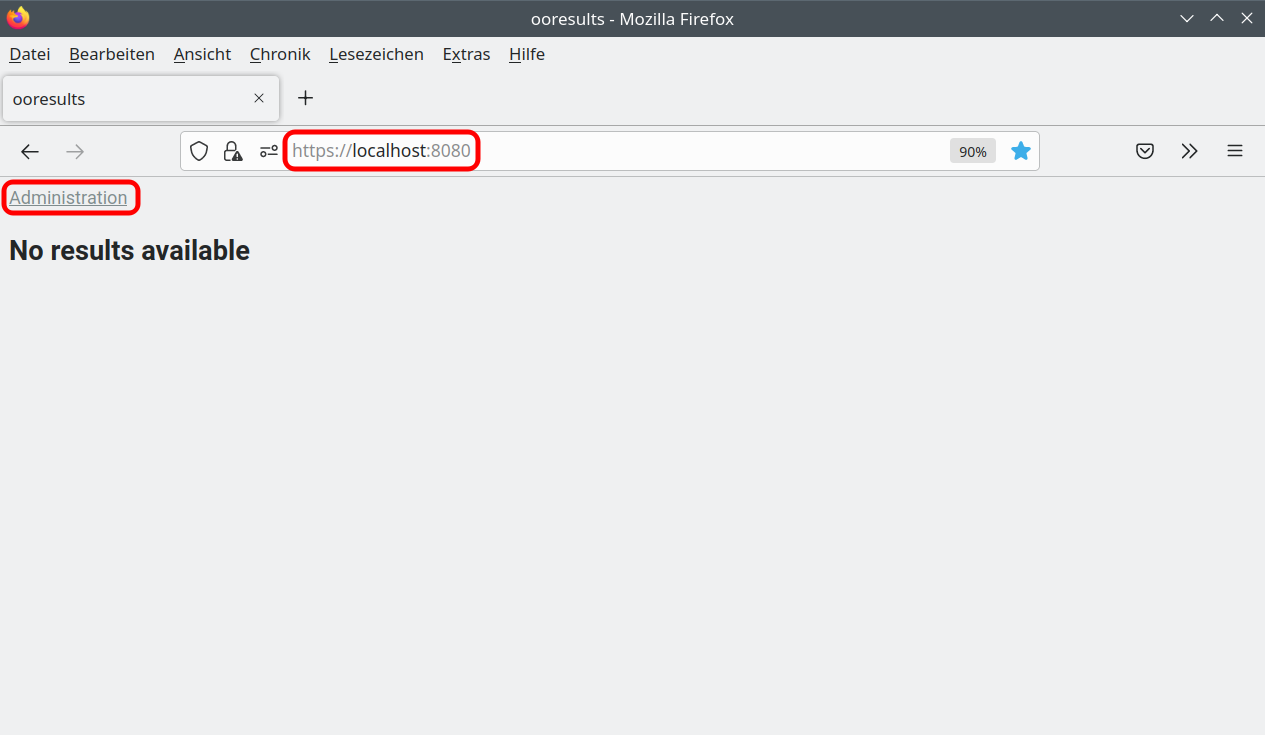
Aufruf der Seite https://localhost:8080
Anklicken des Links Administration
Eingabe von Benutzernamen und Passwort
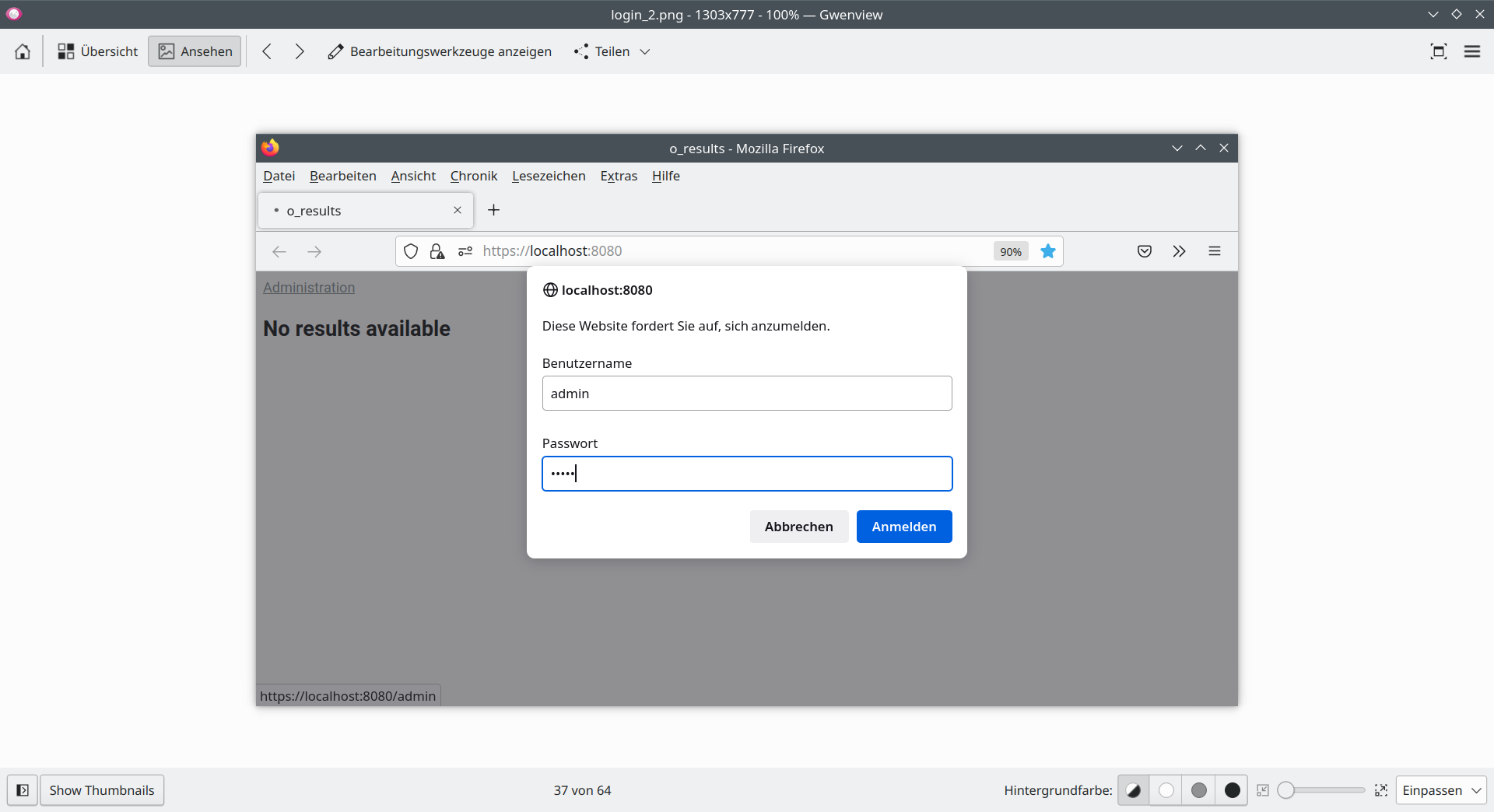
Bei korrekter Eingabe von Benutzernamen und Passwort werden die bereits angelegten Wettkämpfe in absteigender chronologischer Reihenfolge angezeigt.
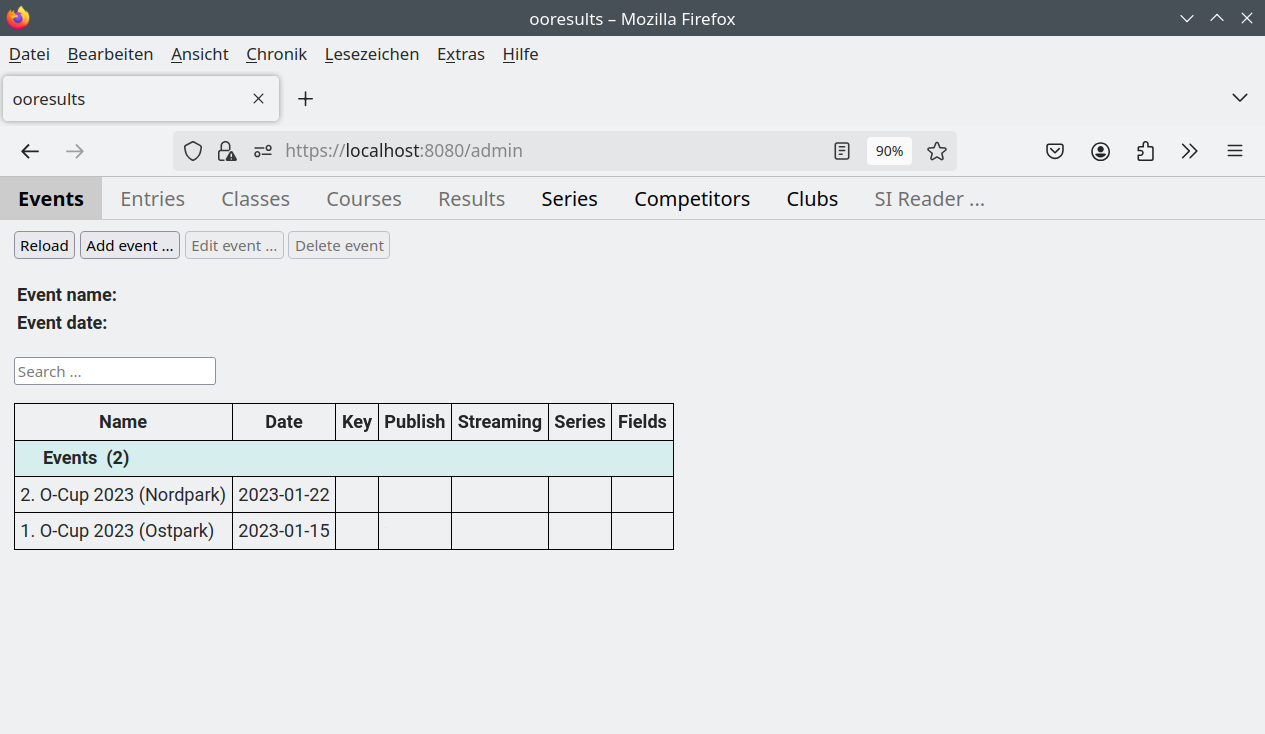
Die Änderung der Wettkampfdaten erfolgt über mehrere Registerblätter:
Events (Wettkämpfe)
Entries (Teilnehmer)
Classes (Kategorien)
Courses (Bahnen)
Results (Ergebnisse)
Competitors (Wettkämpfer)
Clubs (Vereine)
Series (Serien)
Die Daten der Registerblätter Events, Competitors, Clubs und Series sind wettkampfunabhängig und gelten für alle Wettkämpfe.
Die Daten der Registerblätter Classes, Courses und Results sind wettkampfabhängig. Auf diese Registerblätter kann nur zugegriffen werden, wenn zuvor im Registerblatt Events ein Wettkampf selektiert wurde. Die angezeigten Daten beziehen sich dann auf diesen Wettkampf.
Note
Hinzufügen, Ändern oder Löschen eines Datensatzes eines Registerblattes erfolgt durch Anklicken eines der ToolButtons. Einige Funktionen stehen erst zur Verfügung, nachdem ein Datensatz ausgewählt wurde. Der aktuell ausgewählte Datensatz wird mit rotem Hintergrund dargestellt.
Ein Doppelklick auf einen Datensatz öffnet direkt das Fenster zur Bearbeitung des Datensatzes.
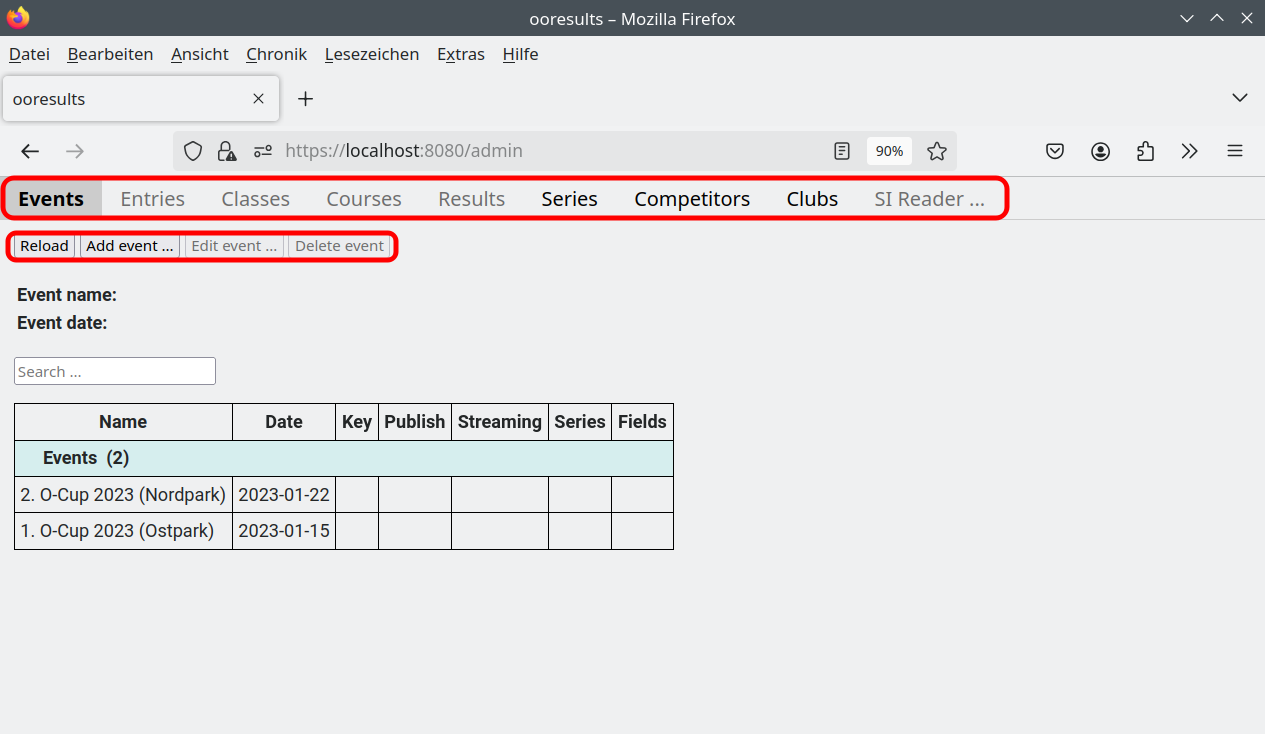
Anlegen eines Wettkampfes
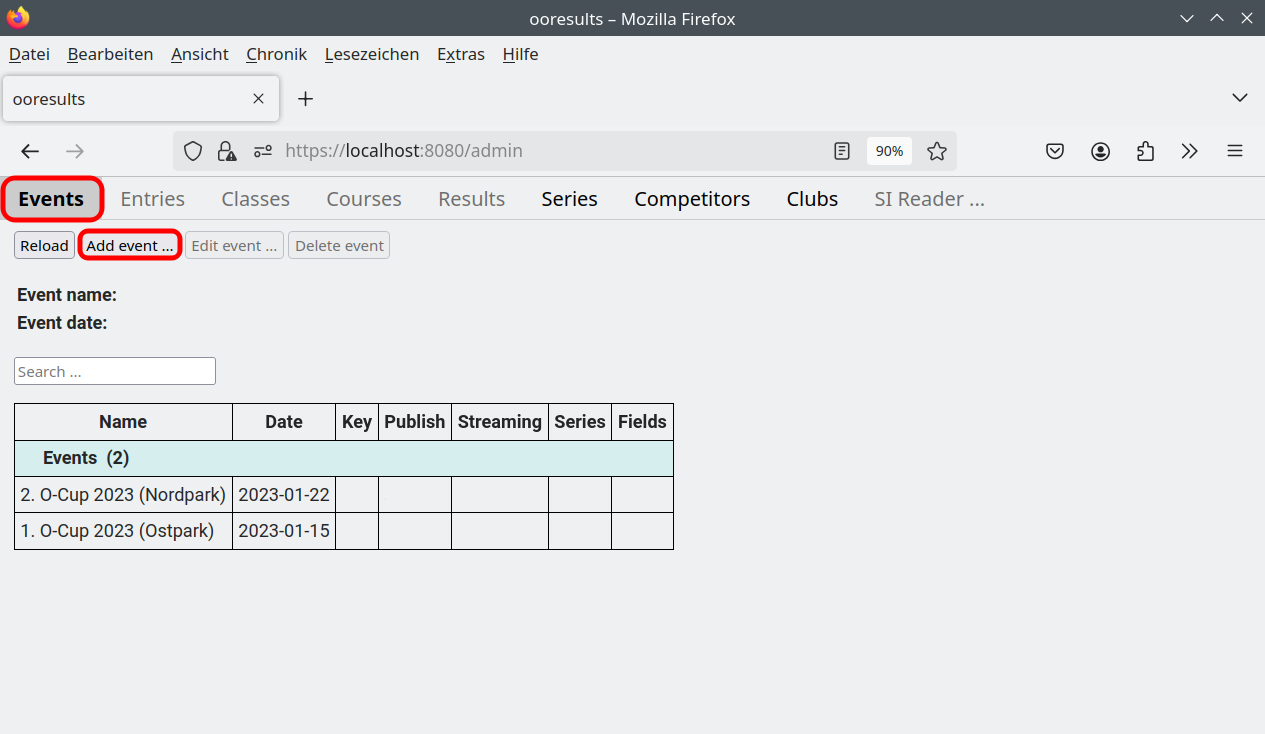
Anklicken des Registerblatts “Events”
Anklicken der Funktion “Add event …”
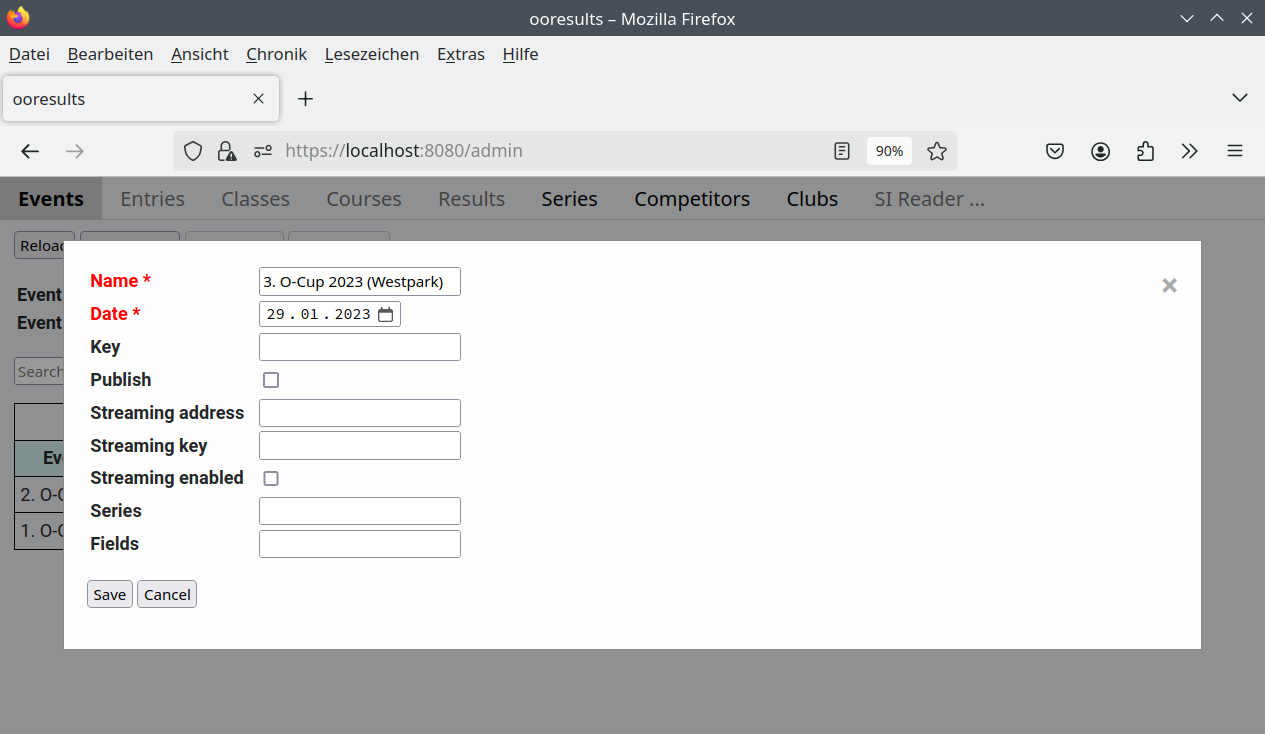
Eingeben der Wettkampfdaten und bestätigen mit “OK”. Verpflichtend auszufüllen sind Name und Datum.
Note
Für die meisten weiteren Schritte muss zuerst ein Wettkampf ausgewählt werden (Anklicken des Registerblatts Events und Anklicken des betreffenden Wettkampfes, der ausgewählte Wettkampf wird anschliessend mit roten Hintergrund angezeigt).
Importieren von Teilnehmern
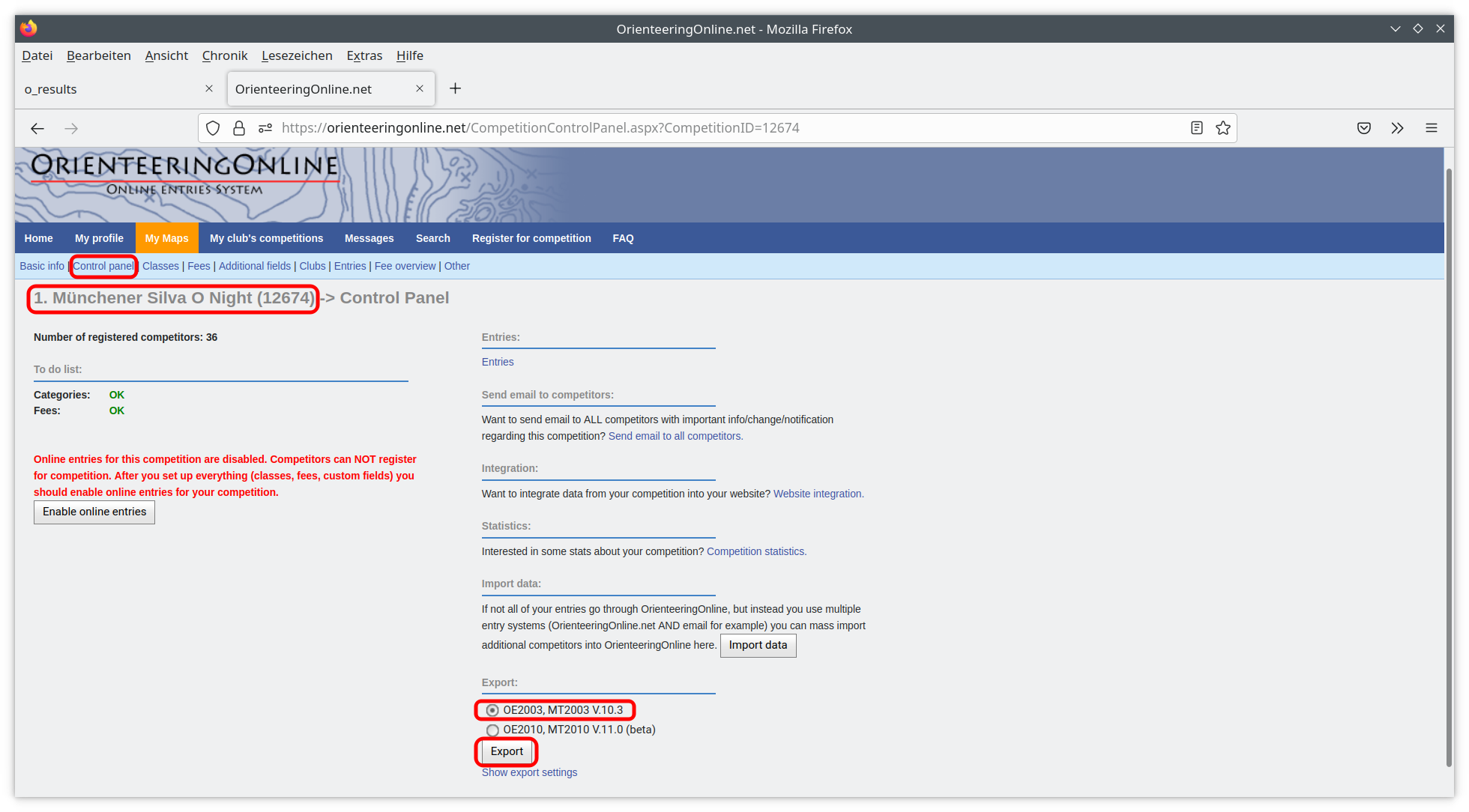
Exportieren der Teilnehmer-Daten in http://orienteeringonline.net/ im OE2003 Format.
Aufruf von http://orienteeringonline.net
Einloggen
Wechseln zur Event-Seite
Wechseln zum Control Panel Registerblatt
Auswählen von Export nach OE2003
Anklicken des Export-Buttons
Speichern des Files, z.B als Export_OONet.txt
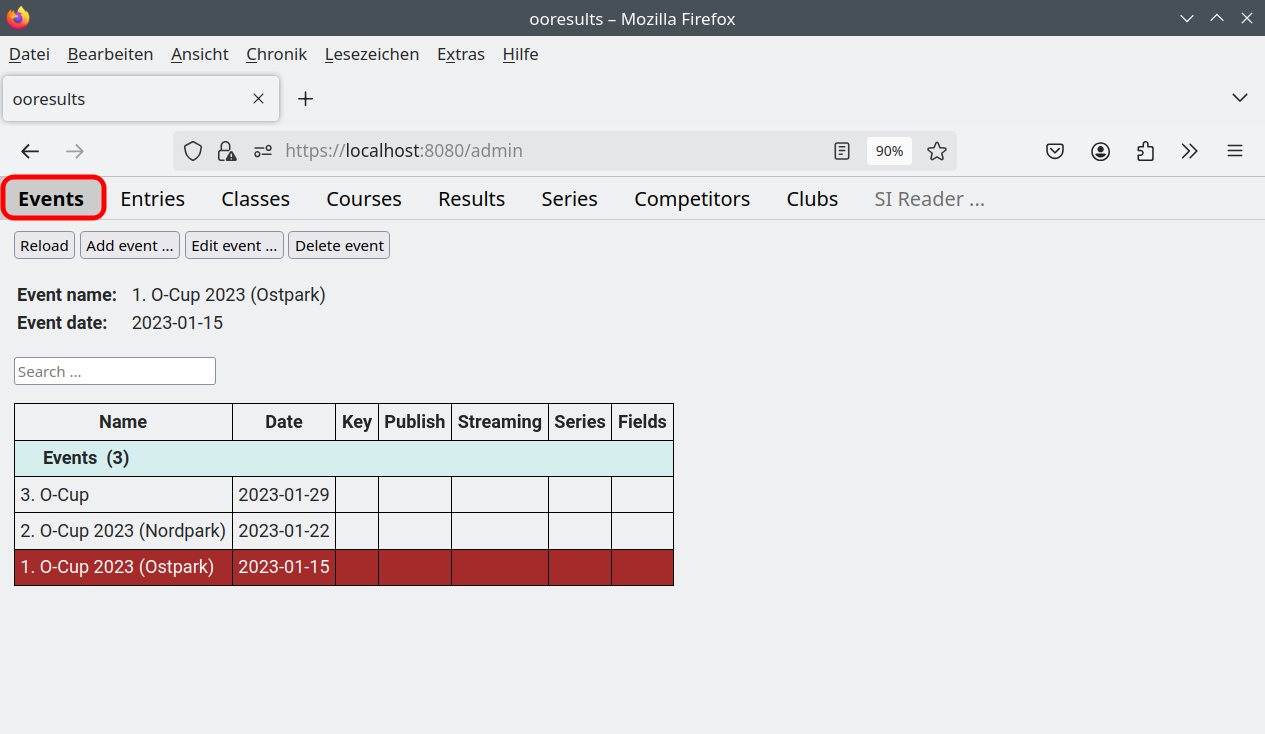
Anklicken des Registerblatts “Events”
Selektieren des Wettkampfs “1. O-Cup 2023 (Westpark)” (durch Anklicken)
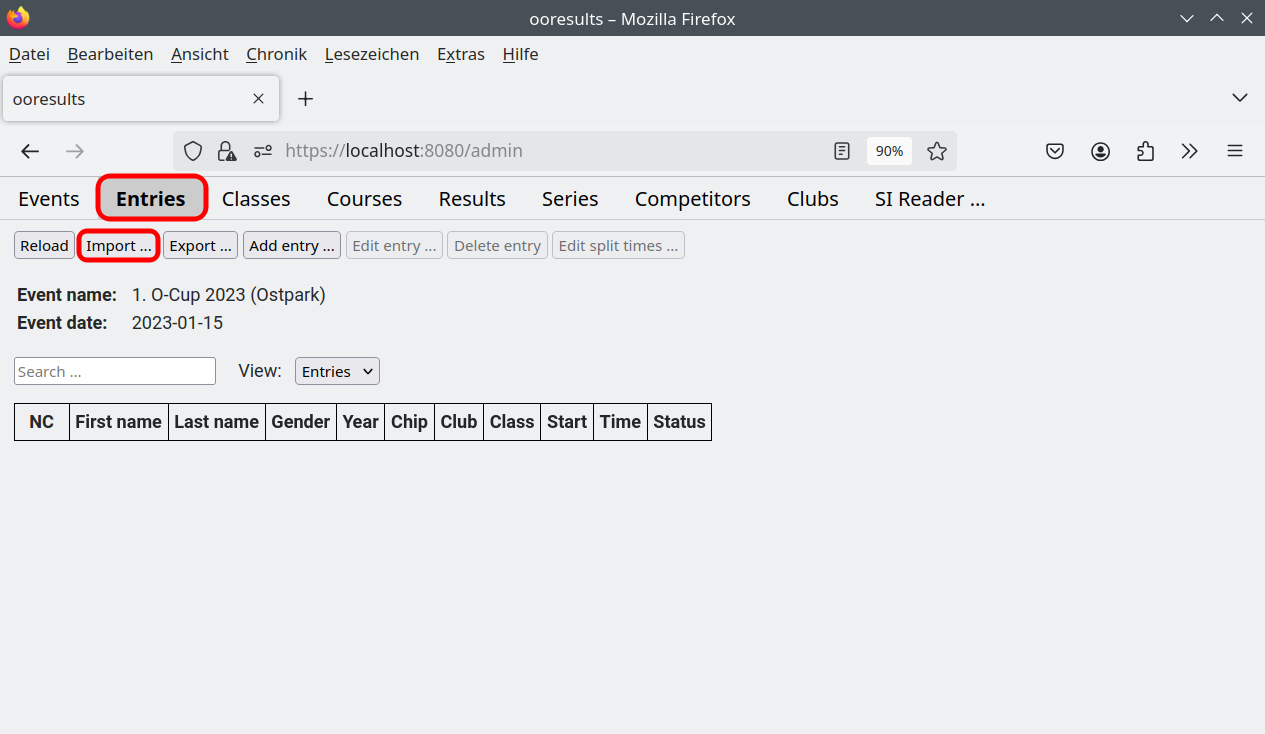
Anklicken des Registerblatts “Entries”
Anklicken der Funktion “Import …”
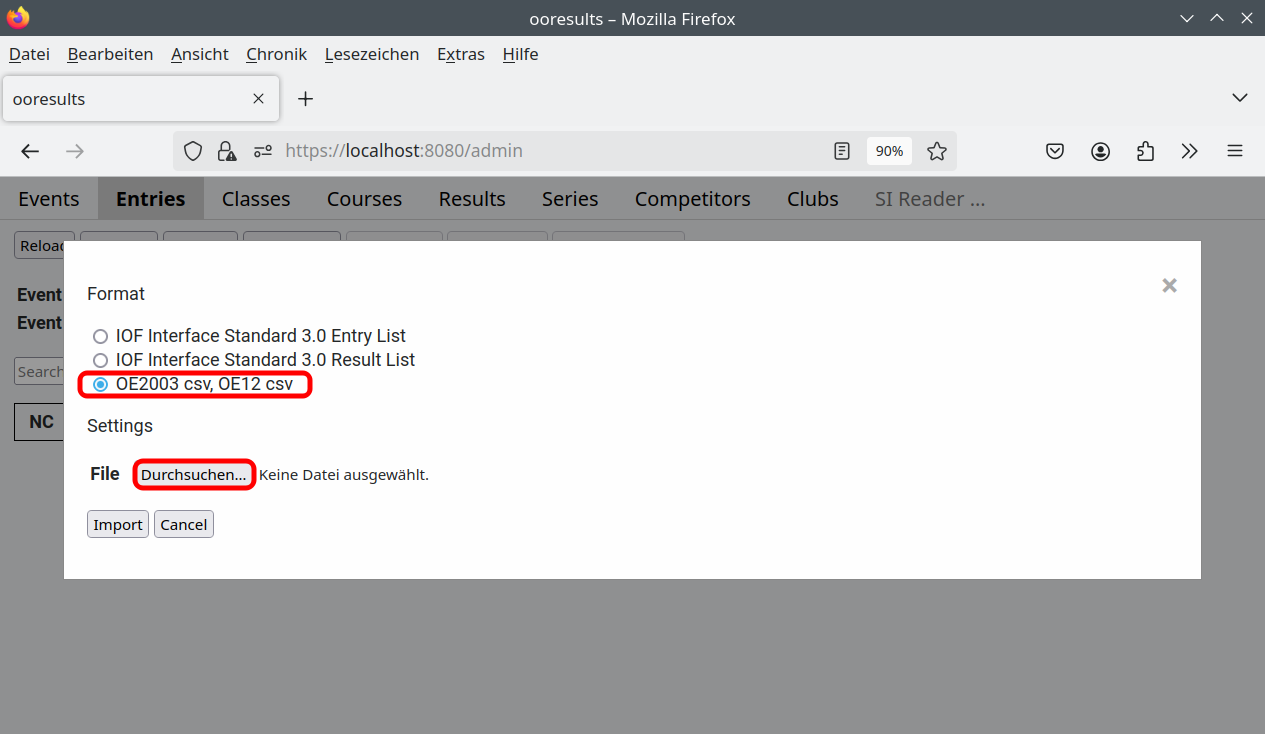
Auswählen “OE2003”
Auswählen des zuvor im Schritt 1 exportierten Files
Bestätigen mit “Import”
Es werden nun die importierten Teilnehmer angezeigt:
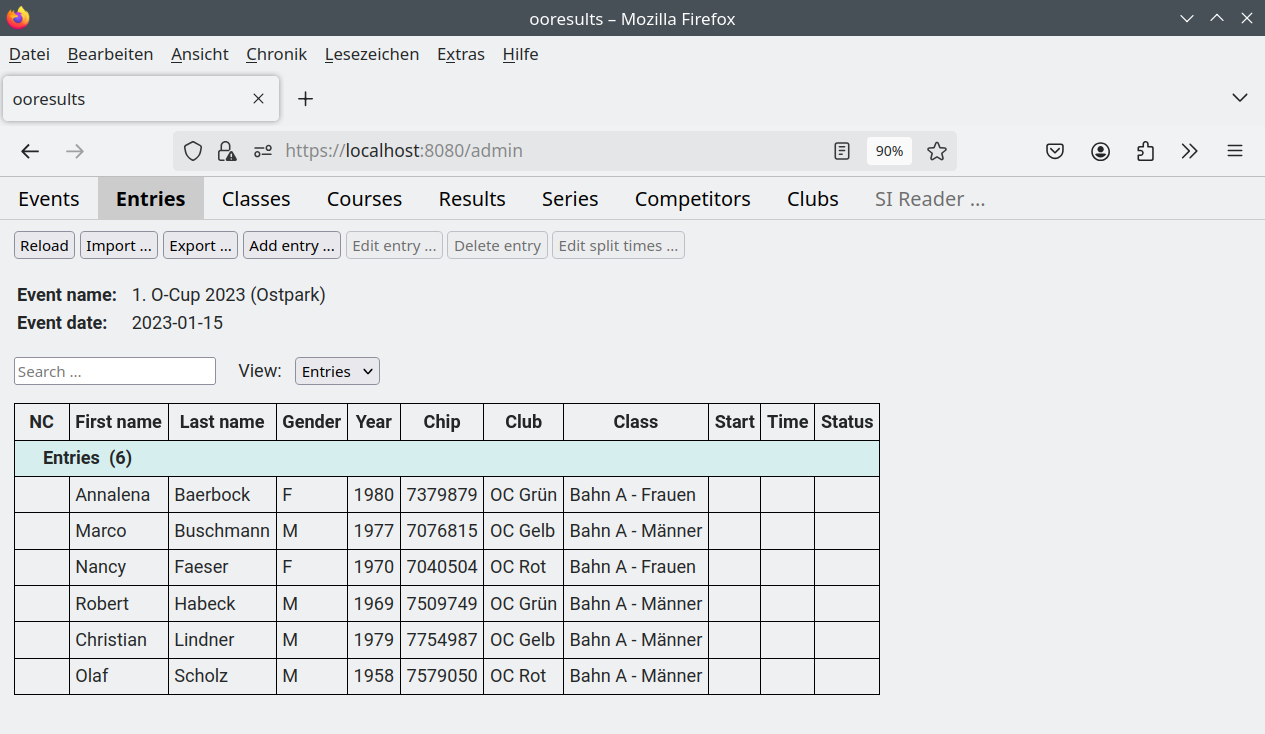
Noch nicht vorhandende Vereine und Läufer werden automatisch erzeugt und unter “Competitors” und “Clubs” angezeigt. Noch nicht vorhandene Kategorien werden ebenfalls automatisch erzeugt.
Warning
Im OrienteeringOnline Export ist das Geschlecht der Teilnehmer nicht enthalten. Da es für die Handicap-Berechnung benötigt wird, ist es nachträglich durch Editieren der Teilnehmer zu ergänzen.
Ist der Teilnehmer bereits im Registerblatt “Competitors” (z.B. durch Teilnahme an einem früheren Wettkampf) enthalten, wird das Geschlecht beim Import von dort automatisch übernommen.
Warning
Für den OE2003 Export aus OrienteeringOnline werden spezielle Rechte in OrienteeringOnline benötigt.
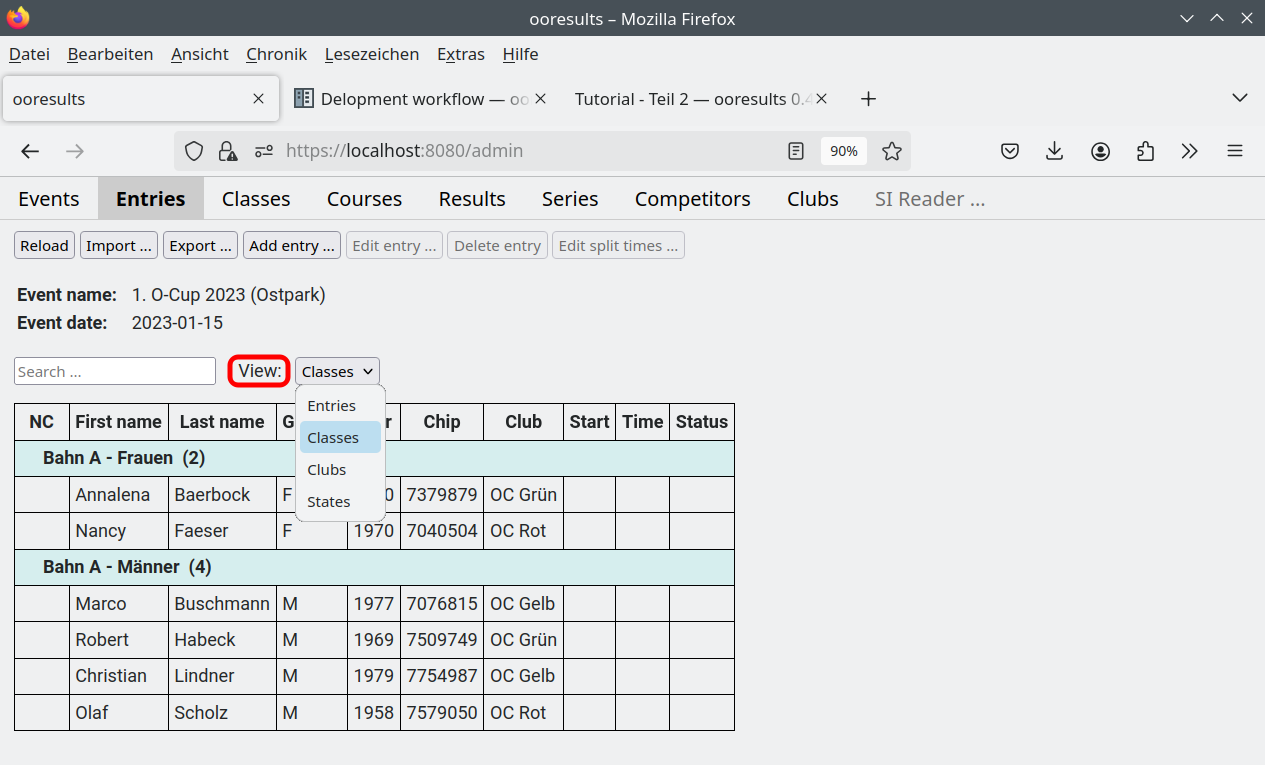
Durch Auswahl einer Ansicht können die Teilnehmer in Gruppen (z.B. nach Kategorien getrennt) angezeigt werden:
Anlegen der Bahnen
Anklicken des Registerblatts “Courses”
Anklicken der Funktion “Add course …”
Eingeben der Bahndaten. Auszufüllen sind mindestens der Name und die Nummern der Kontrollstationen.
Anklicken von “Save”
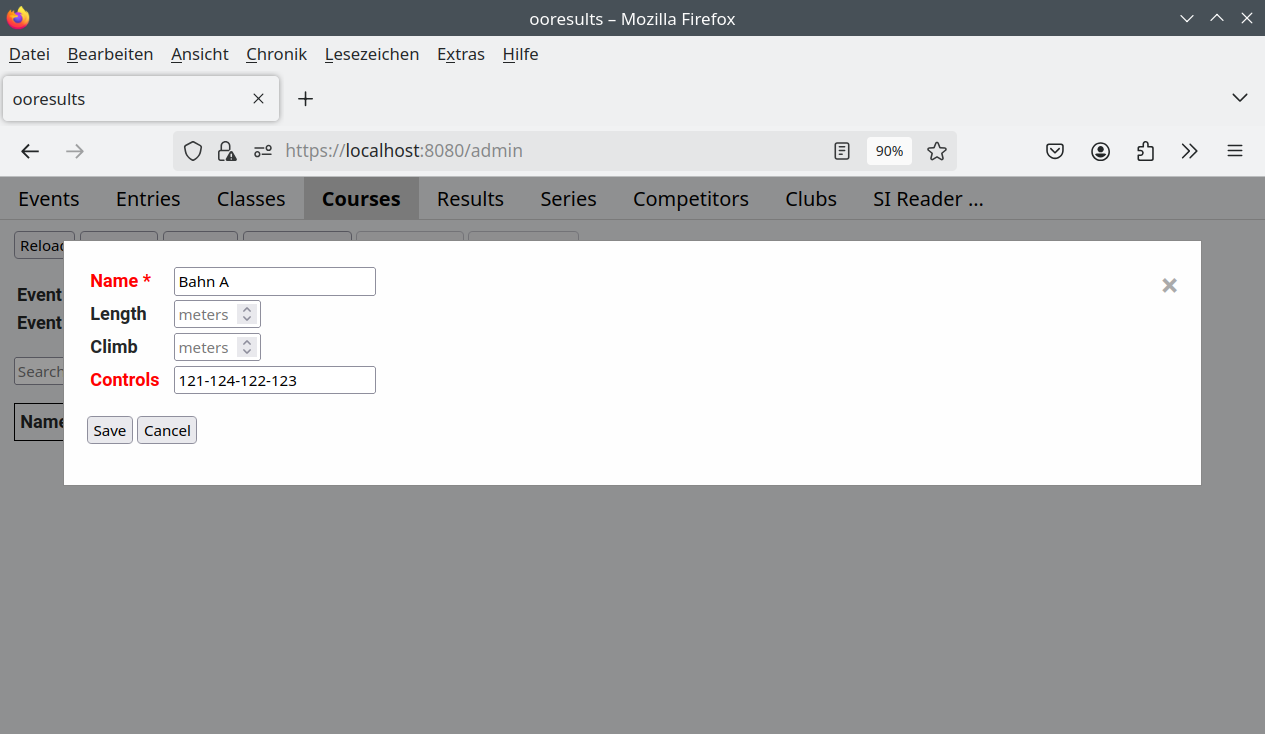
Die Kontrollstationen werden durch Bindestrich getrennt eingegeben. Zur besseren Lesbarkeit können vor und nach dem Bindestrich Leerzeichen (Space) eingegeben werden.
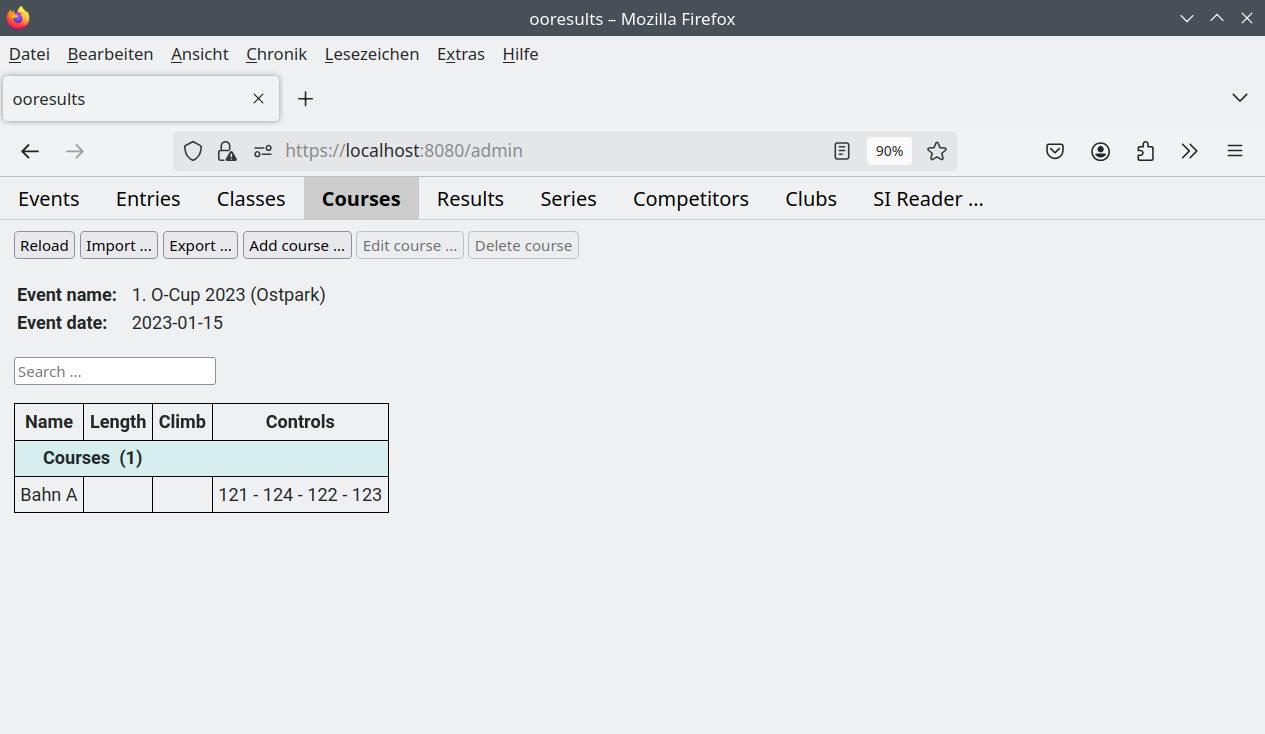
Für die Tutorial-Wettkämpfe wird eine Bahn mit den Kontrollstationen “121-124-122-123” benötigt:
Note
Anstatt die Bahndaten manuell einzugeben können die Bahndaten auch mit der Funktion “Import …” importiert werden. Die Bahndaten müssen dazu im Format IOF XML 3.0 CourseData vorliegen.
Anlegen der Kategorien
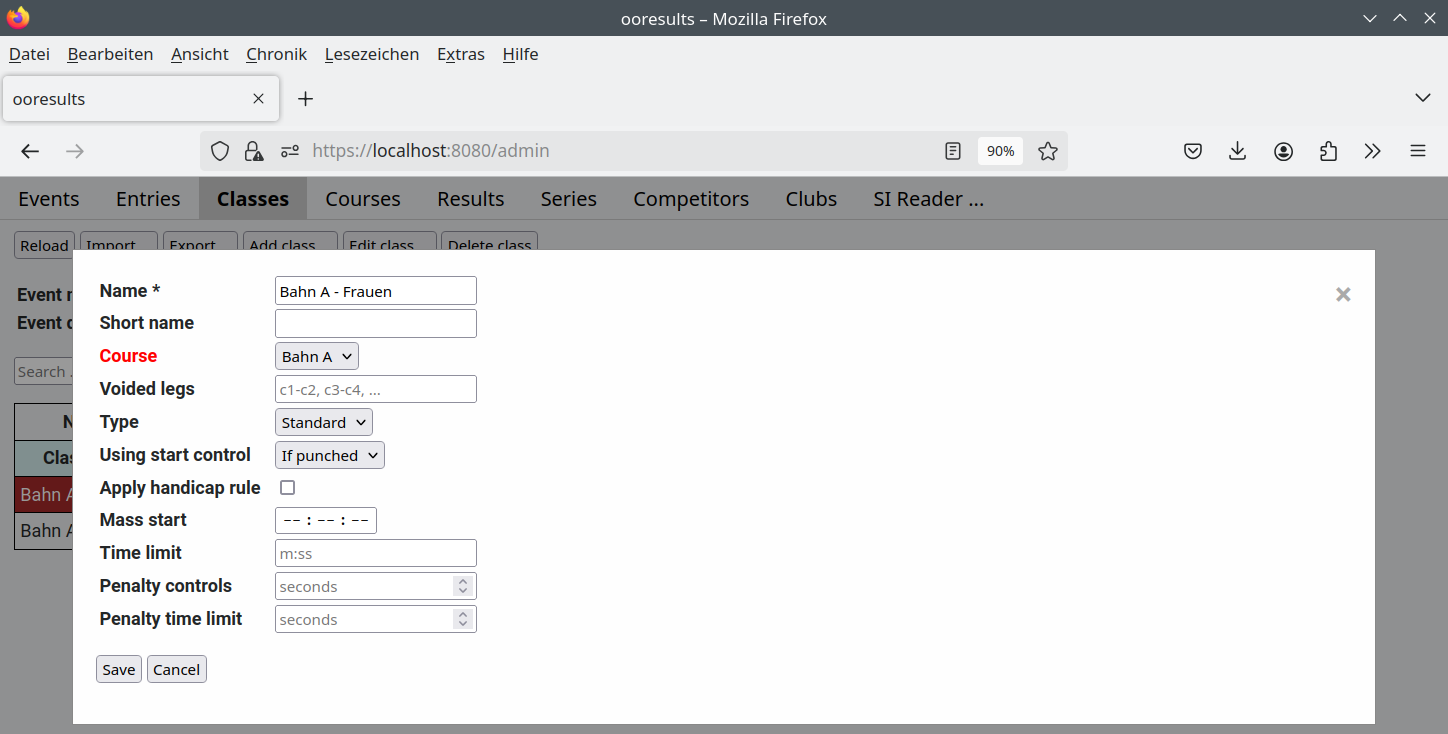
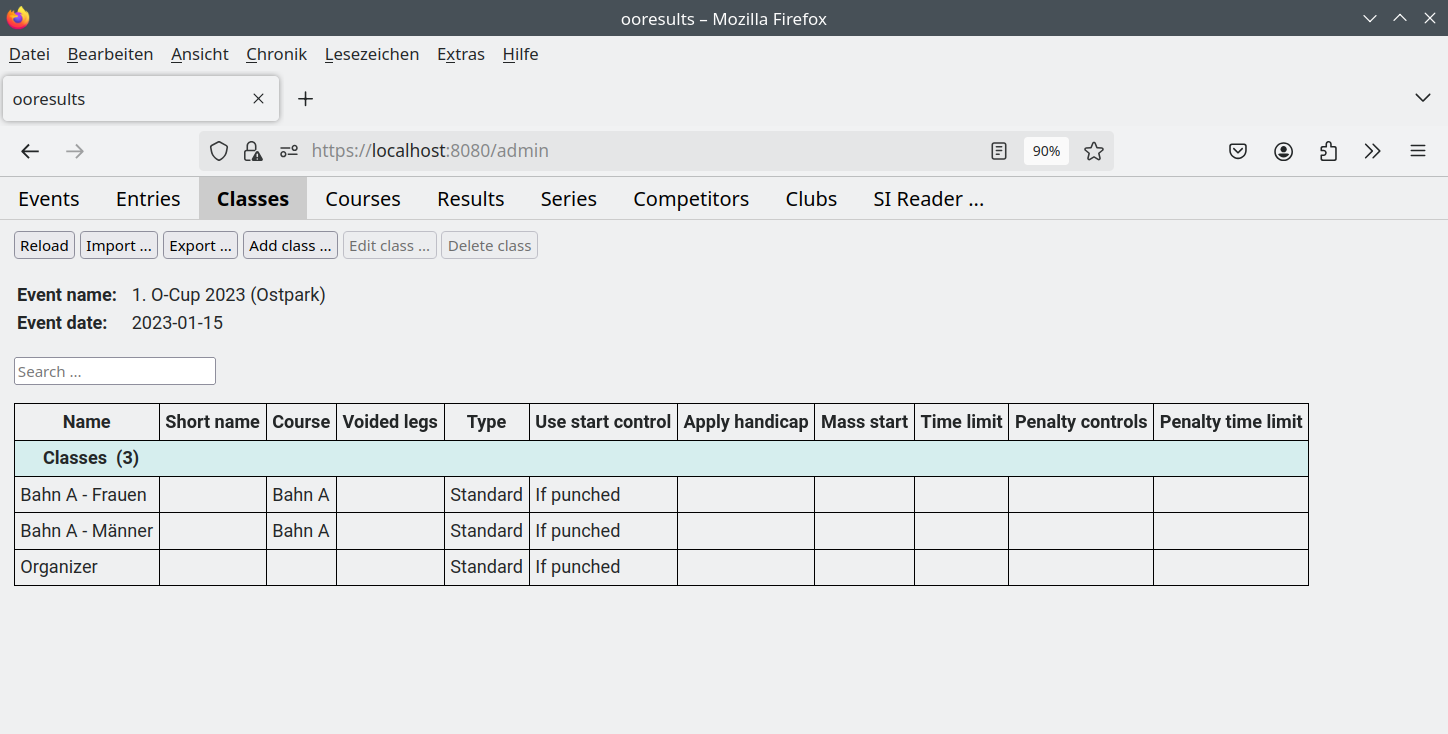
Die beim Import der Teilnehmer-Daten aus orienteeringonline.net automatisch angelegten Kategorien müssen noch um weitere Daten ergänzt werden.
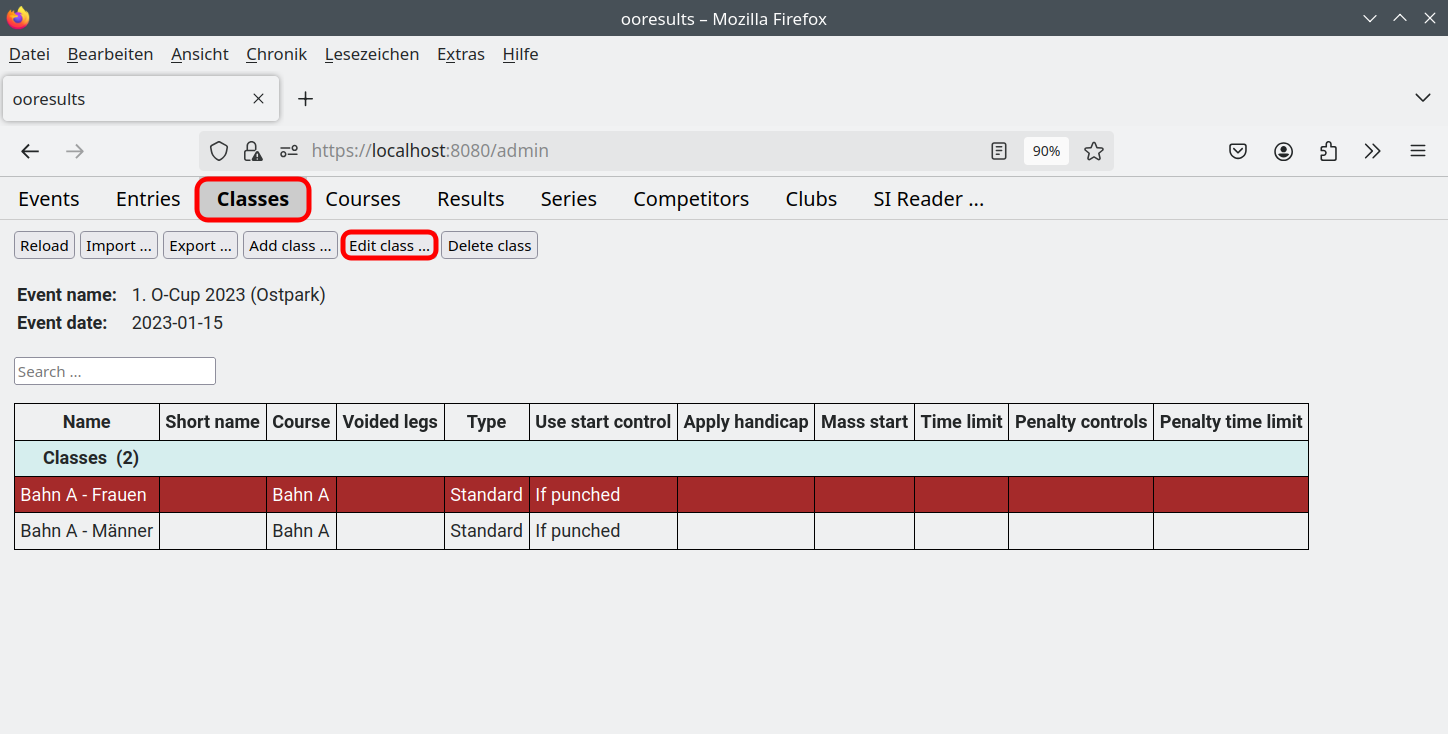
Anklicken des Registerblatts “Classes”
Selektieren der zu editierenden Kategorie
Anklicken der Funktion “Edit class …”
Eingeben der fehlenden Kategoriendaten
Anklicken von “Save”
Warning
Die Namen Organizer und Organizers können nicht als Wettkampfkategorien verwendet werden. Teilnehmer, die diesen Kategorien zugeordnet sind, erhalten einen Veranstalterbonus bei Serien. Die Kategorien werden nicht in Start- und Ergebnislisten aufgeführt.
Für die Tutorial-Wettkämpfe werden folgende Kategorien verwendet:
See also
Eine Beschreibung der Datenfelder befindet sich in Kapitel Classes.
Manuelles Anlegen von Teilnehmern
Anklicken des Registerblatts “Entries”
Anklicken der Funktion “Add entry …”
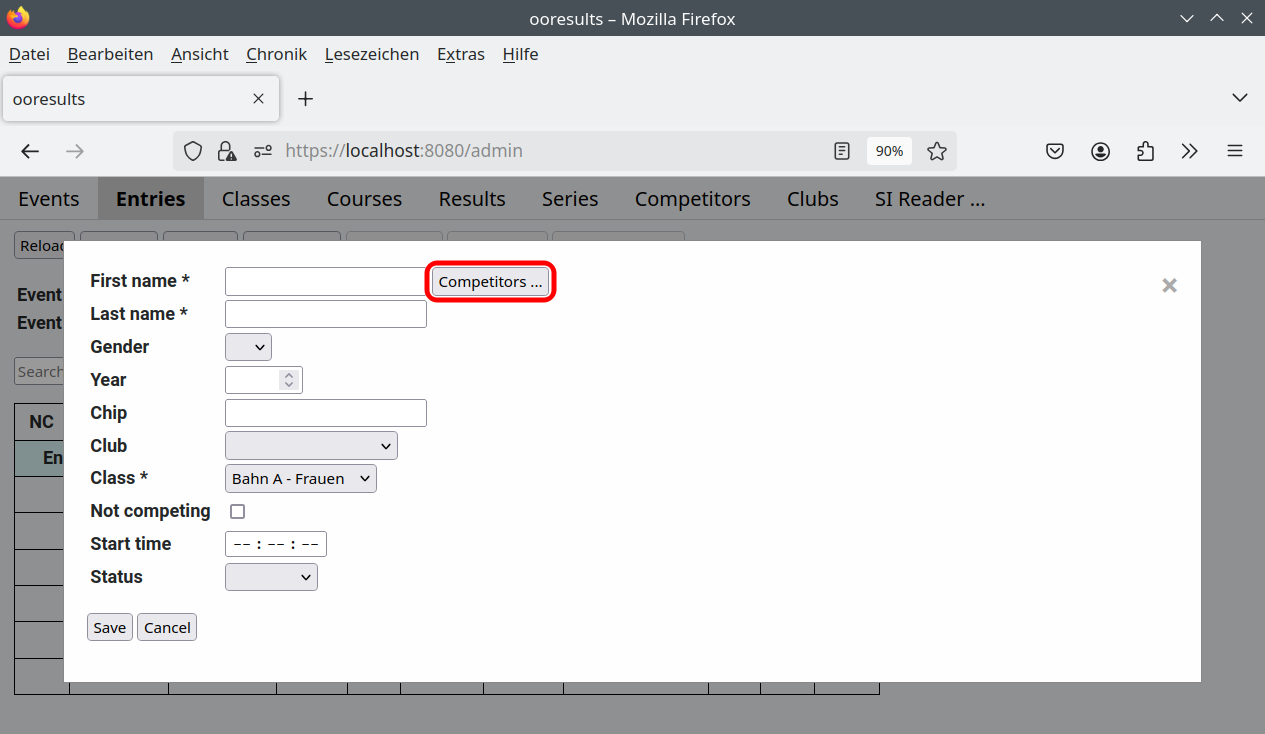
Eingeben der Teilnehmerdaten. Verpflichtend auszufüllen sind Vor- und Nachname und Kategorie.
Bestätigen mit “Save”
Warning
Sind der Verein oder die Kategorie nicht in der Auswahlliste enthalten, sind sie vorher über die Seiten “Clubs” bzw. “Classes” anzulegen.
Existiert der Läufer noch nicht in der “Competitors” Liste, wird er dort automatisch ergänzt.
Falls der Läufer bereits in der “Competitors” Liste existiert (z.B. weil er bereits an einem früheren Lauf teilgenommen hat), kann man den Button “Competitors …” (rechts neben dem Feld “First name”) drücken.
Es öffnet sich ein Fenster mit der Competitors-Liste. Durch Anklicken und Betätigen von “Save” können die Daten direkt in das “Add entry …” Formular übernommen werden. Dabei kann die Competitors-Liste durch Filtern (Eingabefeld “Filter …”) verkleinert werden.
Editieren und Löschen von Teilnehmern
Die Editierfunktion wird vor allem benötigt zum Ergänzen oder Ändern von SI-Card Nummern und zum Ändern des Status (z.B zum Setzen des Status DNS für nicht angetretene Teilnehmer)
Anklicken des Registerblatts “Entries”
Selektieren des gewünschten Teilnehmers in der Tabelle. Die Zeile wird dann mit roten Hintergrund angezeigt. Durch Verwendung des Filters (Eingabefeld “Filter (ALT+F) …”) kann die Liste verkleinert werden.
Note
Der Aufruf der Tastenkombination “ALT+F” setzt den Eingabefokus auf den Filter und löscht seinen Inhalt. Besonders geeignet als Filterkriterium ist das Geburtsjahr.
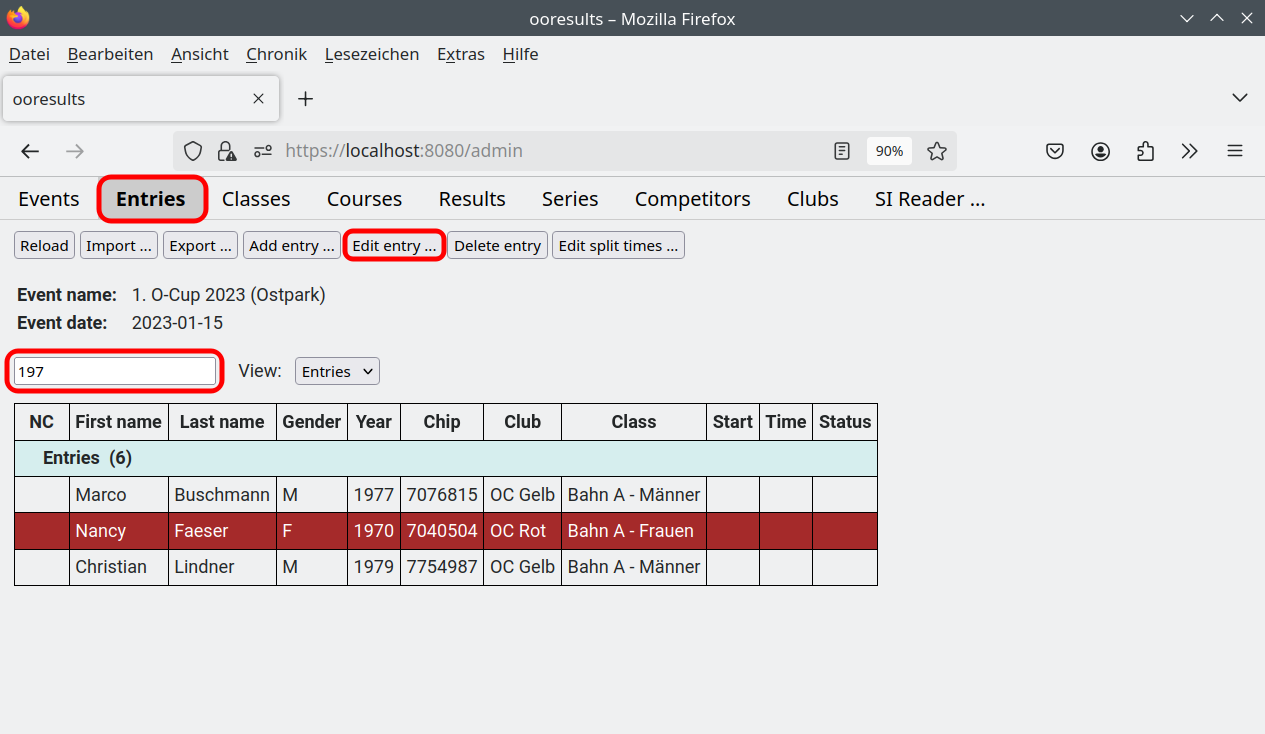
Anklicken der Funktion “Edit entry …” bzw. “Delete entry …
Bei “Edit entry …”: Ändern der Teilnehmerdaten
Bestätigen mit “Save” bzw. “Delete”
Warning
Vorname, Nachname, Geschlecht und Geburtsjahr sind unveränderliche Eigenschaften eines Teilnehmers. Werden sie geändert, so werden sie bei allen (auch bereits beendeten) Wettkämfen geändert. Bei Verwendung des Handicap-Faktors kann dies zu einer Änderung der Wertung führen.