Tutorial - Teil 2
Auslesen der SI-Cards
Das Auslesen der SI-Cards mit Hilfe der SPORTident Auslesestation erfolgt über das Programm ooresults-reader. Es kann auf demselben Rechner wie der ooresults-server oder einem beliebigen anderen Rechner gestartet werden.
Der ooresults-reader liest beim Start aus einer Konfigurationsdatei einen Schlüssel, den er mit den von der SI-Card gelesenen Daten zum ooresults-server sendet. Der ooresults-server ordnet die Daten dem Wettkampf zu, dessen Schlüssel mit dem empfangenen Schlüssel übereinstimmt (oder verwirft die Daten, falls dieser Schlüssel bei keinem Wettkampf angegeben wurde).
Warning
Der Schlüssel dient nicht nur der Zuordnung der Daten zu einem Wettkampf, sondern auch als Nachweis der Zugangsberechtigung des Leseprogramms. Nur das Leseprogramm, das den Wettkampfschlüssel kennt, kann SI-Card Daten in der Datenbank speichern. Der Schlüssel ist daher wie ein Passwort geheimzuhalten und sollte üblichen Passwortrichtlinien entsprechen.
Da der Schlüssel wie ein Passwort zu handhaben ist, wird er in der Events-Tabelle mit *** angezeigt. Um den Schlüssel zu lesen, ist die Edit-Funktion des Events aufzurufen.
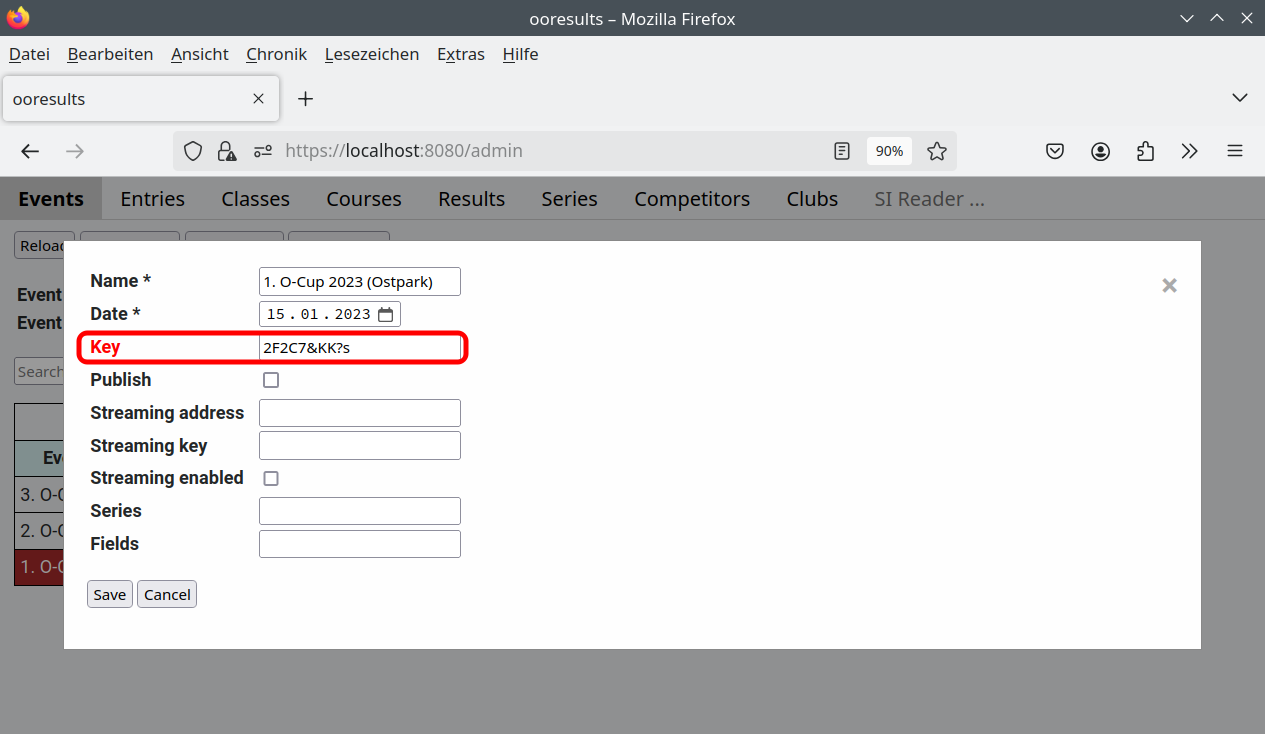
Aus Sicherheitsgründen sollte nur bei dem Wettkampf ein Schlüssel angegeben werden, der gerade veranstaltet wird. Nach Ende des Wettkampfes sollte der Schlüssel gelöscht und beim nächsten Wettkampf ein anderer Schlüssel verwendet werden.
Laufen ooresults-server und ooresults-reader auf demselben Rechner und und ist der Rechner nicht mit einem Netzwerk verbunden, kann auch ein einfacher Schlüssel wie z.B “local” verwendet werden.
Warning
Der ooresults-reader verwendet das „extended“ Protokoll zum Lesen der SI-Cards.
Wird die SPORTident-Auslesestation vor Beenden des ooresults-reader vom Rechner getrennt, wird die Auslesestation nicht auf das ursprünglich eingestellte Protokoll zurückgesetzt, und andere Softwareprodukte wie z.B OE2003 können nicht auf die Auslesestation zugreifen. Mit Hilfe des set-legacy-mode Programms kann die Auslesestation auf das „legacy“ Protokoll zurückgestellt werden.
Anzeige der gelesenen SI-Card Daten
Anklicken des Registerblatts “SI CardReader …”
Es wird ein neuer Tab im Browser geöffnet, in dem alle gelesenen SI-Cards zum selektierten Wettkampf seit Serverstart angezeigt werden.
Wird eine SI-Card gelesen, wird automatisch geprüft, ob die gelesene SI-Card Nummer eindeutig einem beim betreffenen Wettkampf registriertem Läufer zugeordnet werden kann.
Ist dies der Fall, wird das Ergebnis beim Läufer gespeichert und die Laufzeit zusammen mit dem Läufernamen bei einem erfolgreichen Lauf (Status OK) auf einem grünen oder bei Fehlstempel (Status MP oder DNF) auf einem roten Hintergrund angezeigt.
Kann die gelesene SI-Card nicht eindeutig einem Läufer zugeordnet werden, oder ist dem Läufer bereits ein anderes Ergebnis zugeordnet, wird kein Läufername und anstelle der Laufzeit und des Status eine Begründung angezeigt, weshalb keine Zuordnung zu einem Läufer möglich ist. Der Eintrag erfolgt auf gelben Hintergrund.
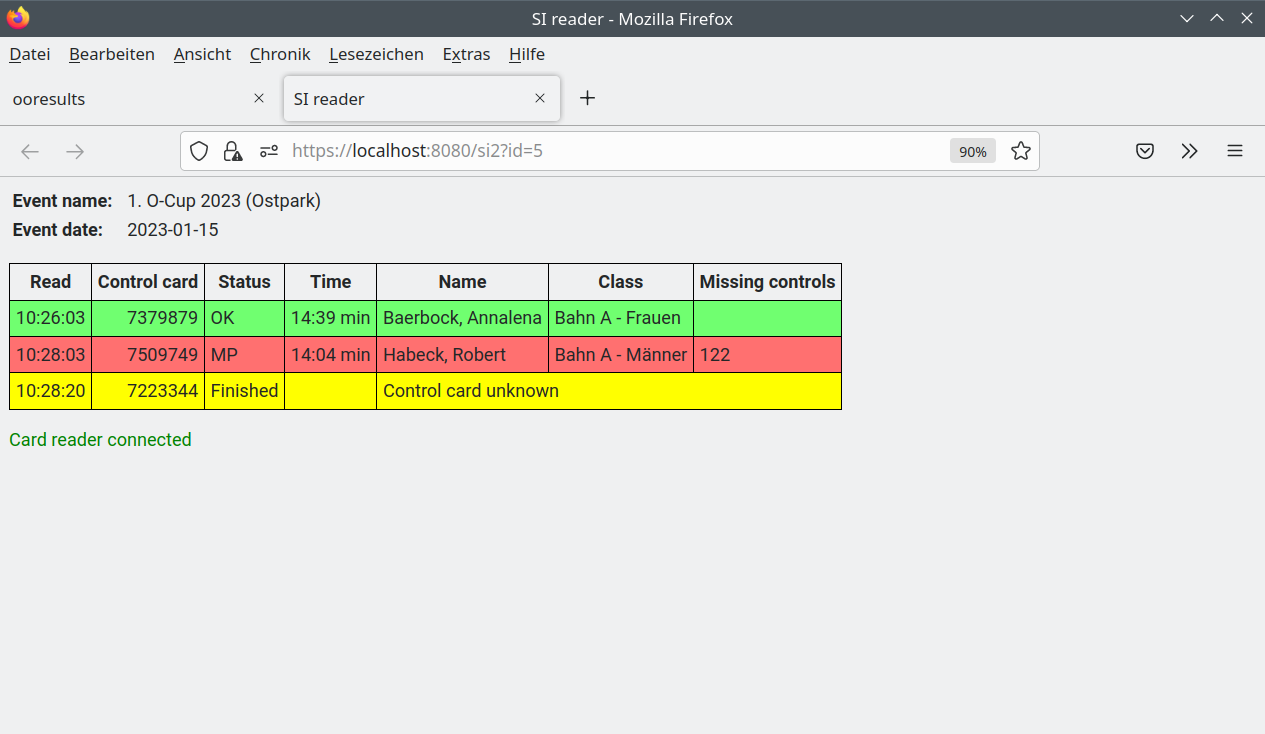
In folgenden Fällen ist keine Zuordnung der SI-Card zu einem Läufer möglich:
Es existiert kein Läufer mit dieser SI-Card
Es existiert genau ein Läufer mit dieser SI-Card, aber dem Läufer wurde bereits ein (anderes) Ergebnis zugeordnet
Es existieren mehrere Läufer mit dieser SI-Card
Wird eine SI-Card mehrfach, aber mit gleichen Einträgen, gelesen (d.h. es wurde nach dem ersten Auslesen keine weitere Kontrollstation gestempelt), wird kein neuer Eintrag in der “Entries” Liste angelegt.
Am Ende der Seite wird der Status der Auslesestation angezeigt:
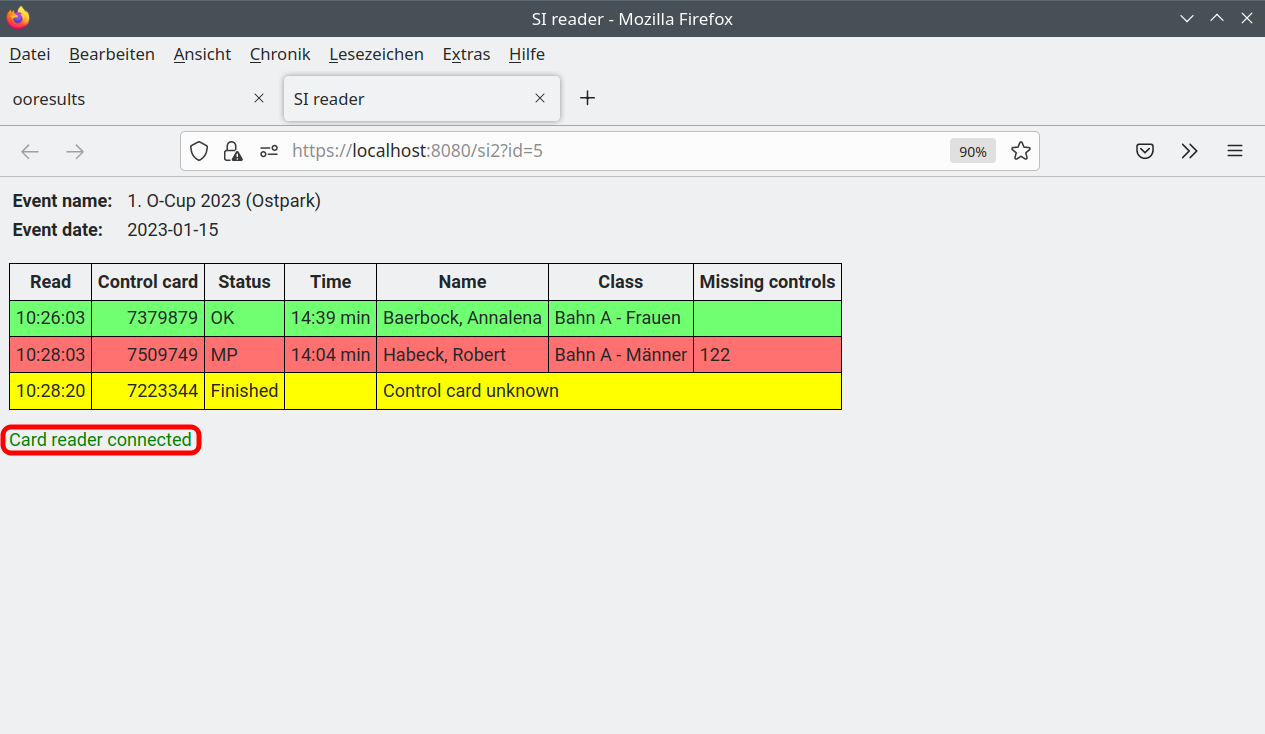
Dabei bedeuten:
Offline
Die Webseite hat keine Verbindung zum ooresults-server.
Card reader offline
Es wurde noch keine Verbindung zu einem ooresults-reader hergestellt, der den Schlüssel des Wettkampfes verwendet.
Card reader disconnected
Es wurde eine Verbindung zu einem ooresults-reader hergestellt, der den gleichen Wettkampfschlüssel verwendet. Es ist aber noch keine PortIdent-Auslesestation angeschlossen, oder die SPORTident-Auslesestation wurde vom ooresults-reader nicht erkannt.
Card reader connected
Es wurde eine Verbindung zu einem ooresults-reader hergestellt, der den gleichen Wettkampfschlüssel verwendet, und eine SPORTident-Auslesestation ist angeschlossen und betriebsbereit.
Note
Nach einem Neustart des Servers ist das “SI CardReader” Fenster leer.
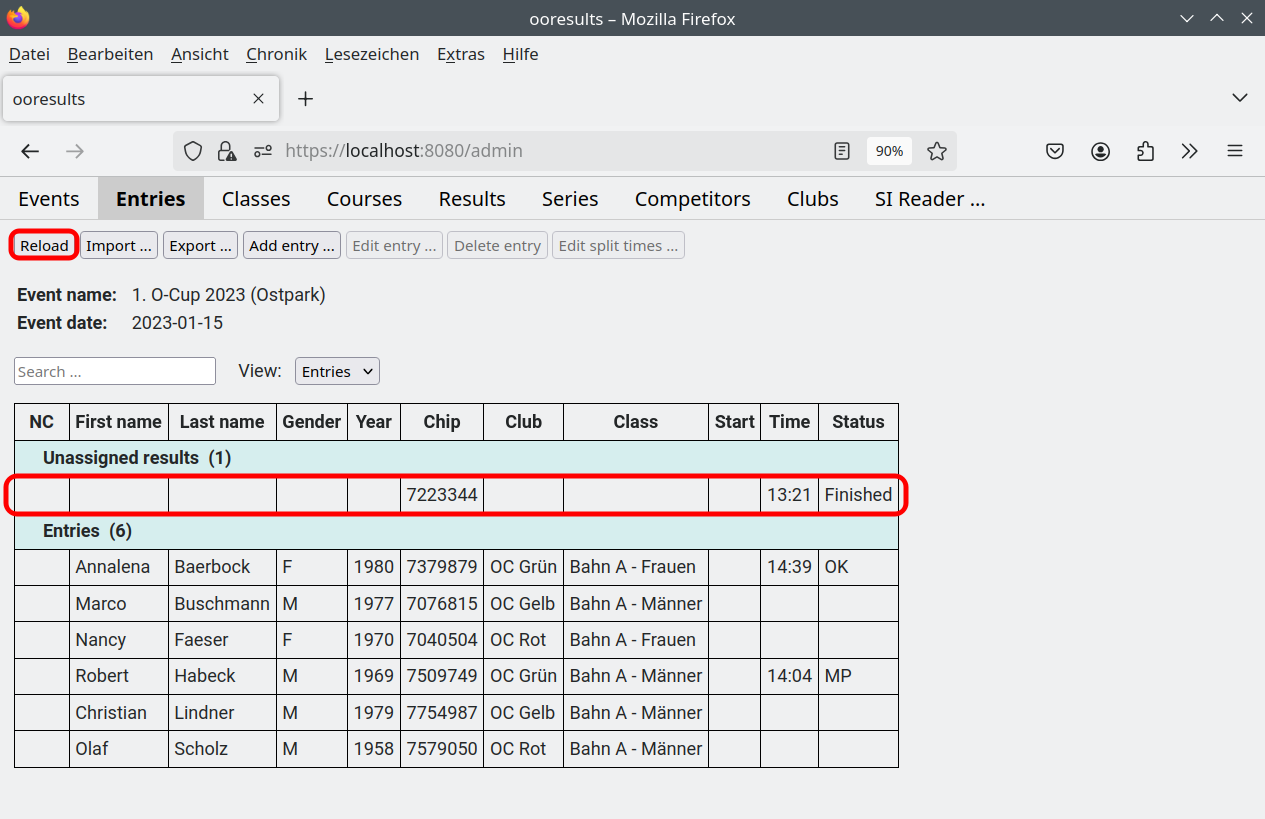
Kann die gelesene SI-Card keinem Läufer zugeordnet werden, wird das Ergebnis als neuer Eintrag (ohne Läufernamen) auf der Seite “Entries” angezeigt:
Note
Im Gegensatz zum “SI CardReader” Fenster wird das “Entries” Fenster nicht automatisch beim Einlesen einer SI-Card, sondern erst nach Aufruf der “Reload” Funktion aktualisiert.
Manuelles Zuordnen einer gelesenen SI-Card zu einem Läufer
Kann eine gelesene SI-Card nicht automatisch einem Läufer zugeordnet werden, muss das Ergebnis manuell einem Läufer zugeordnet werden.
Anklicken des Registerblatts “Entries”
Selektieren des Läufers, dem das Ergebnis zugeordnet werden soll. Mit Hilfe der Filter-Funktion kann die Liste verkleinert werden.
Anklicken der Funktion “Edit entry …”
Öffnen der Result-Liste und Auswahl eines der nicht zuordbaren SI-Card Einträge
Bestätigen mit “Save”
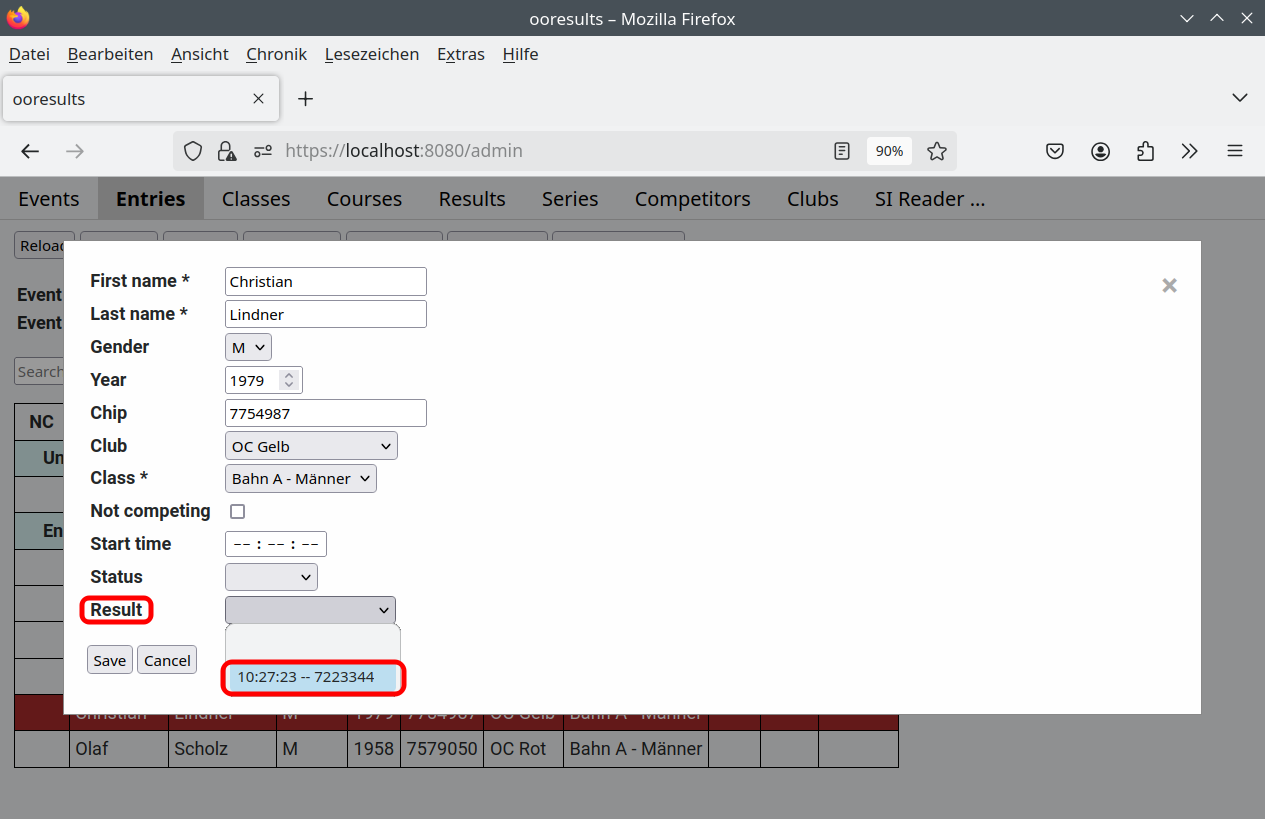
Ist dem Läufer noch kein Ergebnis zugeordnet, wird der SI-Card Eintrag in der “Entries” Liste gelöscht.
Ist dem Läufer bereits ein Ergebnis zugeordnet, wird das vorhandene Ergebnis als neues nicht zuordbares Ergebnis in der “Entries” Liste gespeichert. Dies erfolgt, um das Szenario “zwei Läufer haben ihre SI-Cards vertauscht” behandeln zu können.
Warning
Ist der Läufer noch nicht für den Lauf registriert, muss er zuvor angelegt werden, siehe Kapitel Manuelles Anlegen von Teilnehmern.
Manuelles Entfernen eines einem Läufer zugeordneten Ergebnis
Manchmal kann es notwendig sein, ein einem Läufer zugeordnetes Ergebnis wieder von diesem Läufer zu entfernen. Das Ergebnis wird dann als nicht zuordbares Ergebnis in der “Entries” Liste gespeichert.
Selektieren des Läufers in der “Entries” Liste. Mit Hilfe der Filter-Funktion kann die Liste verkleinert werden.
Anklicken der Funktion “Edit entry …”
Öffnen der Ergebnis-Liste und Auswahl “Remove result”
Bestätigen mit “Save”
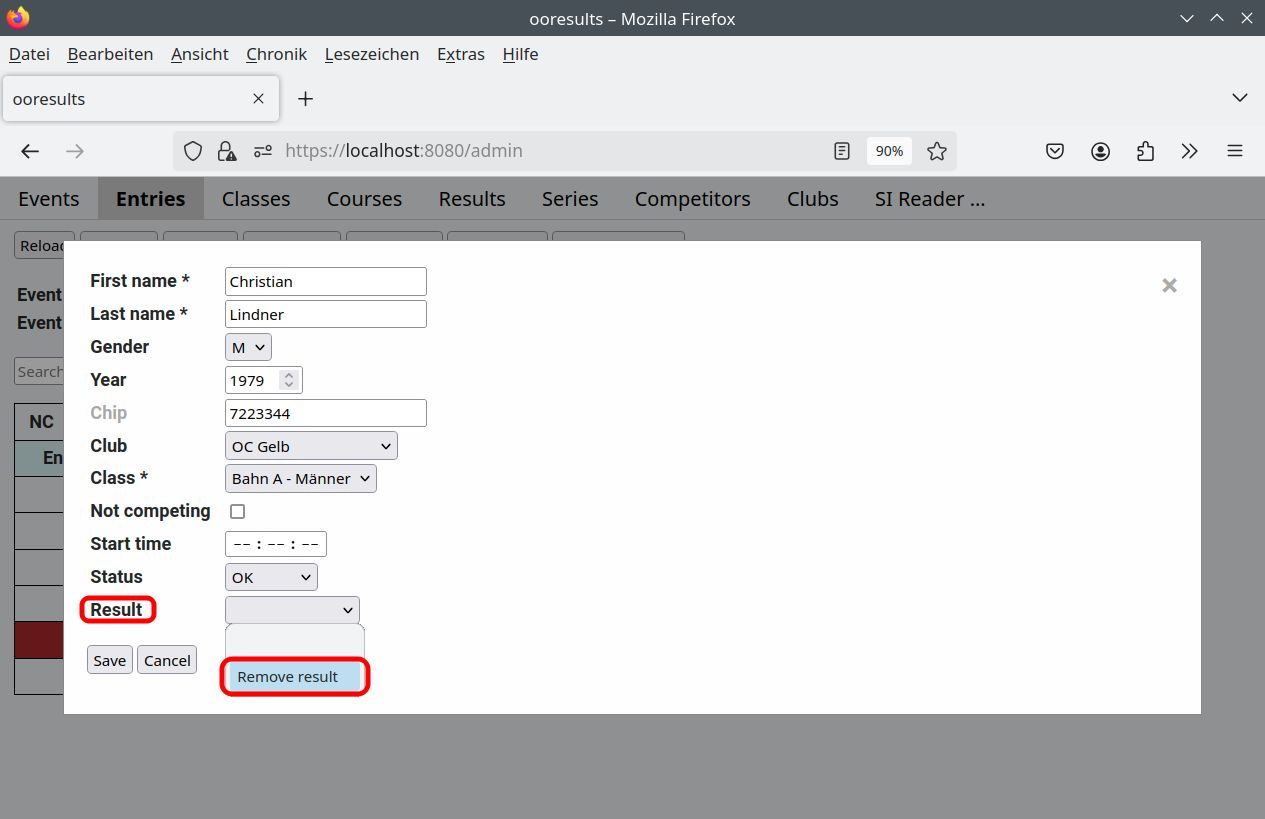
Nicht zuordbare und nicht mehr benötigte Ergebnis-Einträge können aus der “Entries” Liste mit Hilfe der Funktion “Delete entry” gelöscht werden.
Note
Der Eintrag “Remove result” wird nur angezeigt, wenn dem Läufer ein Ergebnis zugeordnet ist.
Ändern des Status eines Läufers
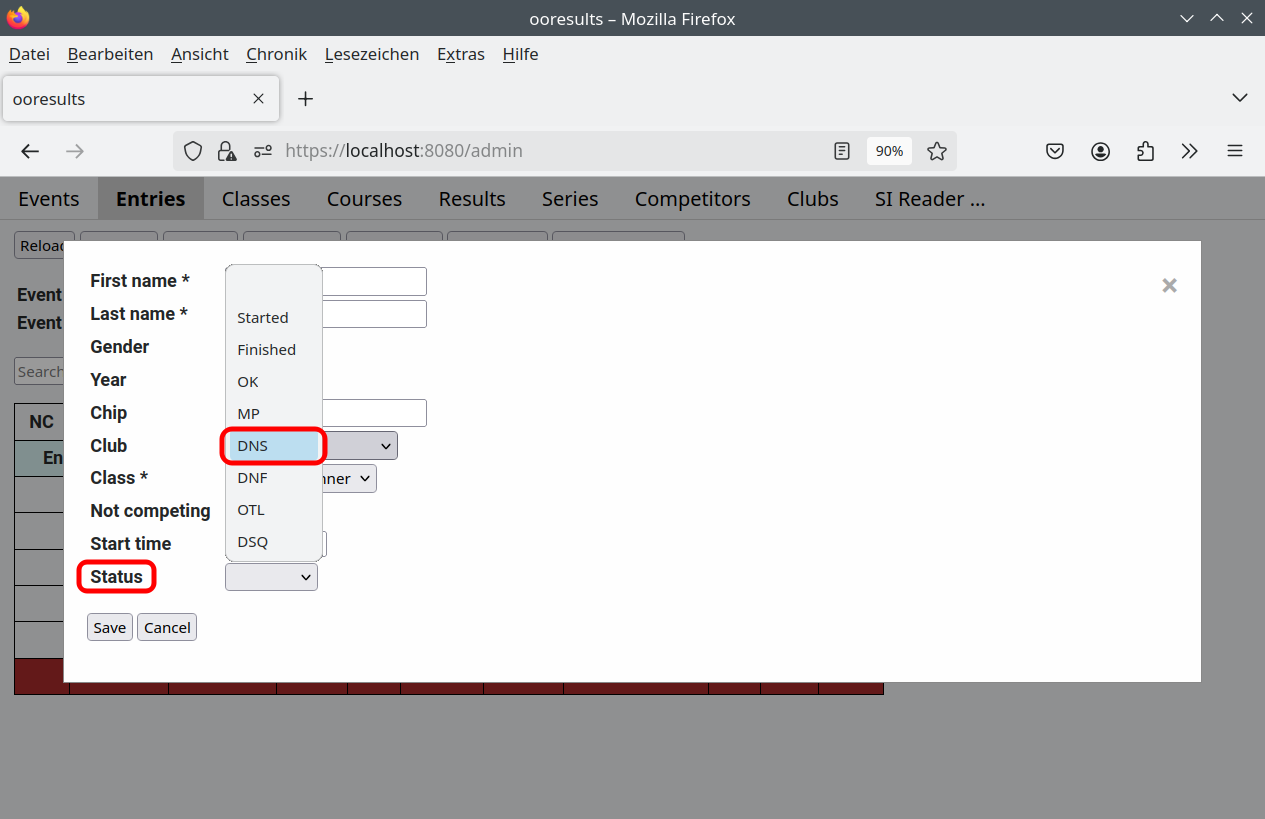
Dies erfolgt mit der Funktion “Edit entry …”.
Selektieren des Läufers in der “Entries” Liste. Mit Hilfe der Filter-Funktion kann die Liste verkleinert werden.
Anklicken der Funktion “Edit entry …”
Öffnen der Status-Liste und Auswahl eines Status
Bestätigen mit “Save”
See also
Eine Beschreibung der möglichen Zustände findet sich in Kapitel Entries.
Anzeigen und Editieren der Ergebnisse eines Läufers
Selektieren des Läufers in der “Entries” Liste. Mit Hilfe der Filter-Funktion kann die Liste verkleinert werden.
Anklicken der Funktion “Edit split times …”
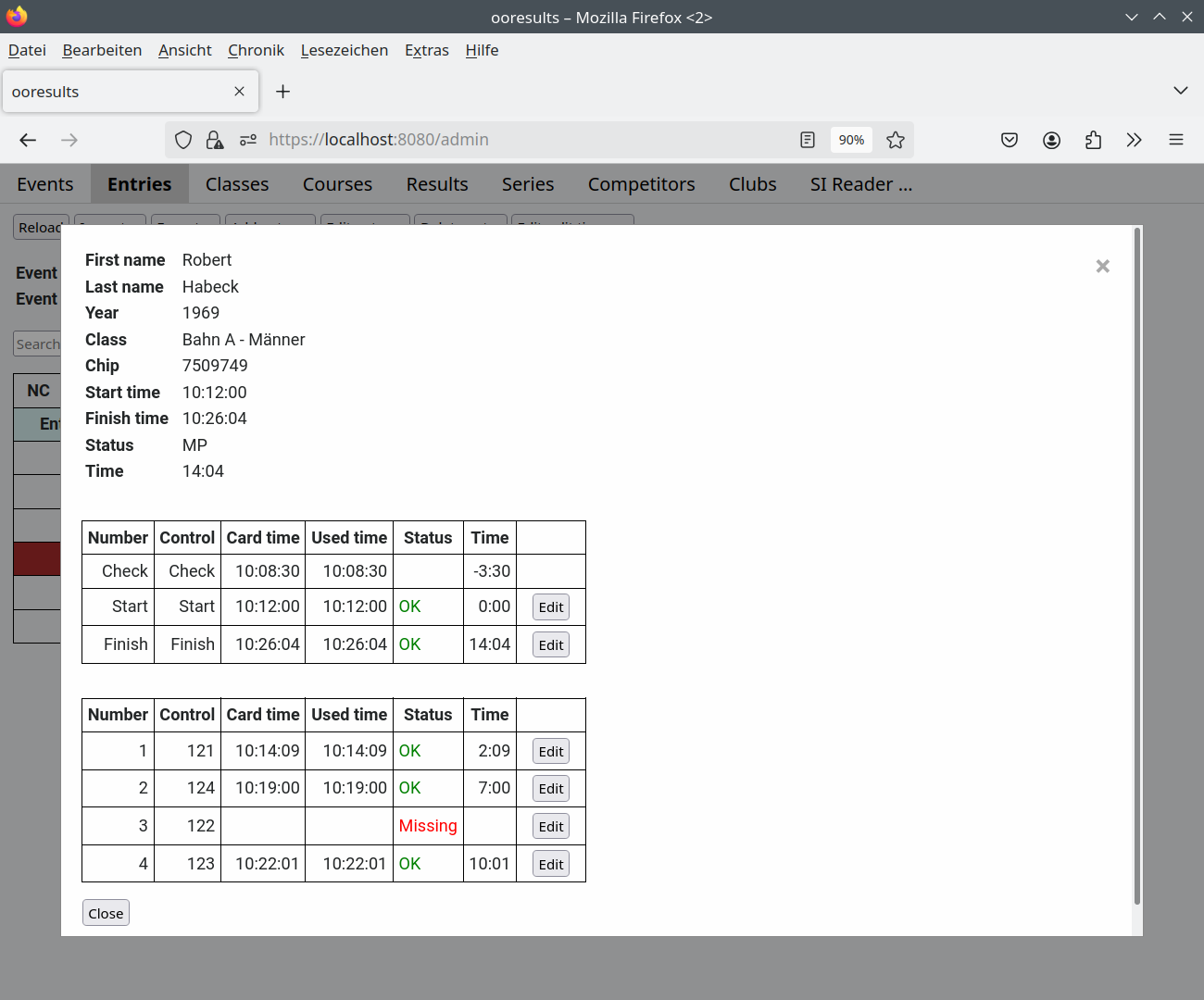
Sollte eine Kontrollstation nicht funktionieren und trotz ordnungsgemäßem Stempeln nicht auf der SI-Card des Läufers enthalten sein, ist wie folgt vorzugehen:
Anklicken der Funktion “Edit” am Ende der Zeile des betreffenden Postens
Eingabe der Stempelzeit (falls diese nicht bekannt ist bleibt das Feld leer)
Bestätigen mit “Save”
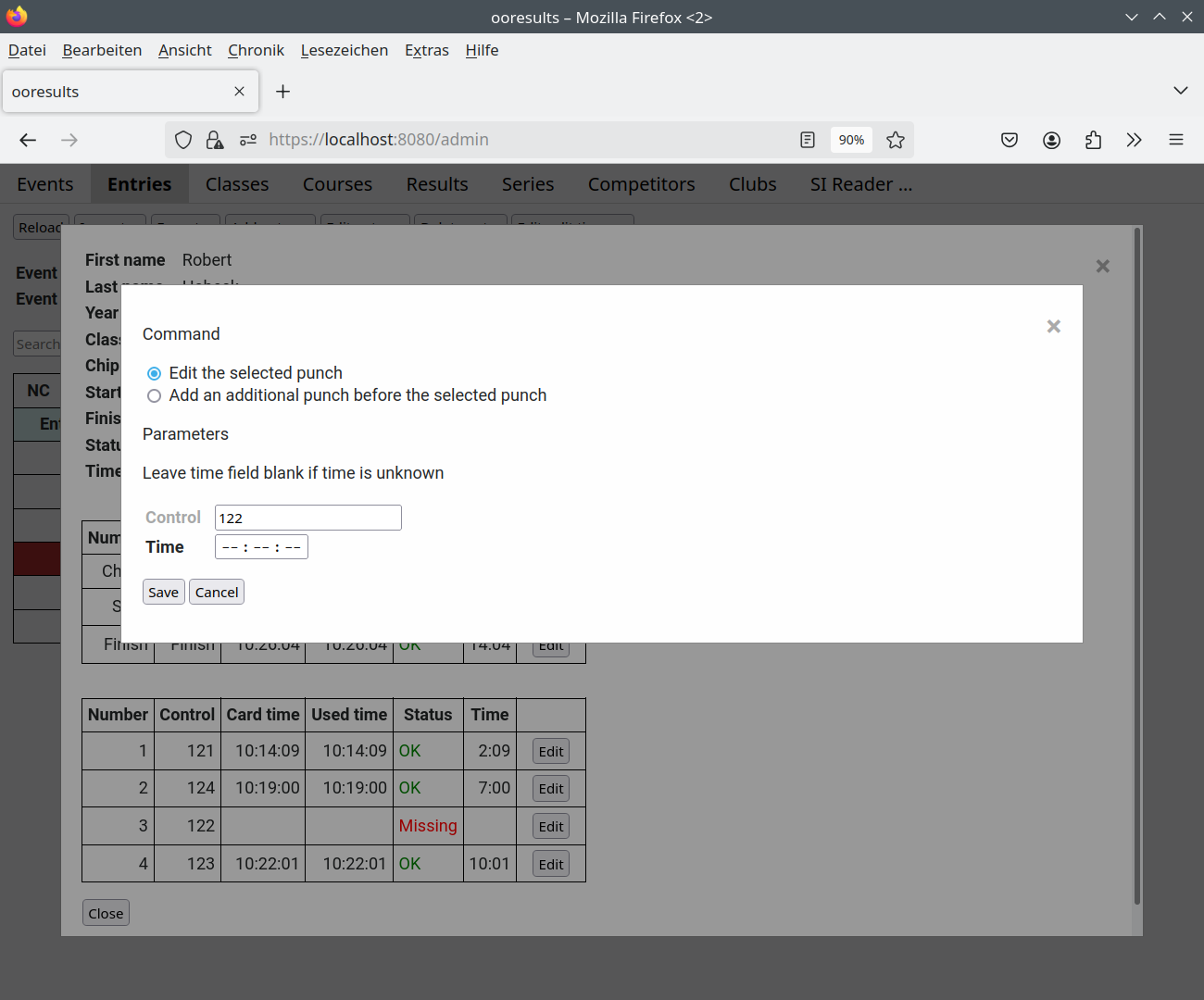
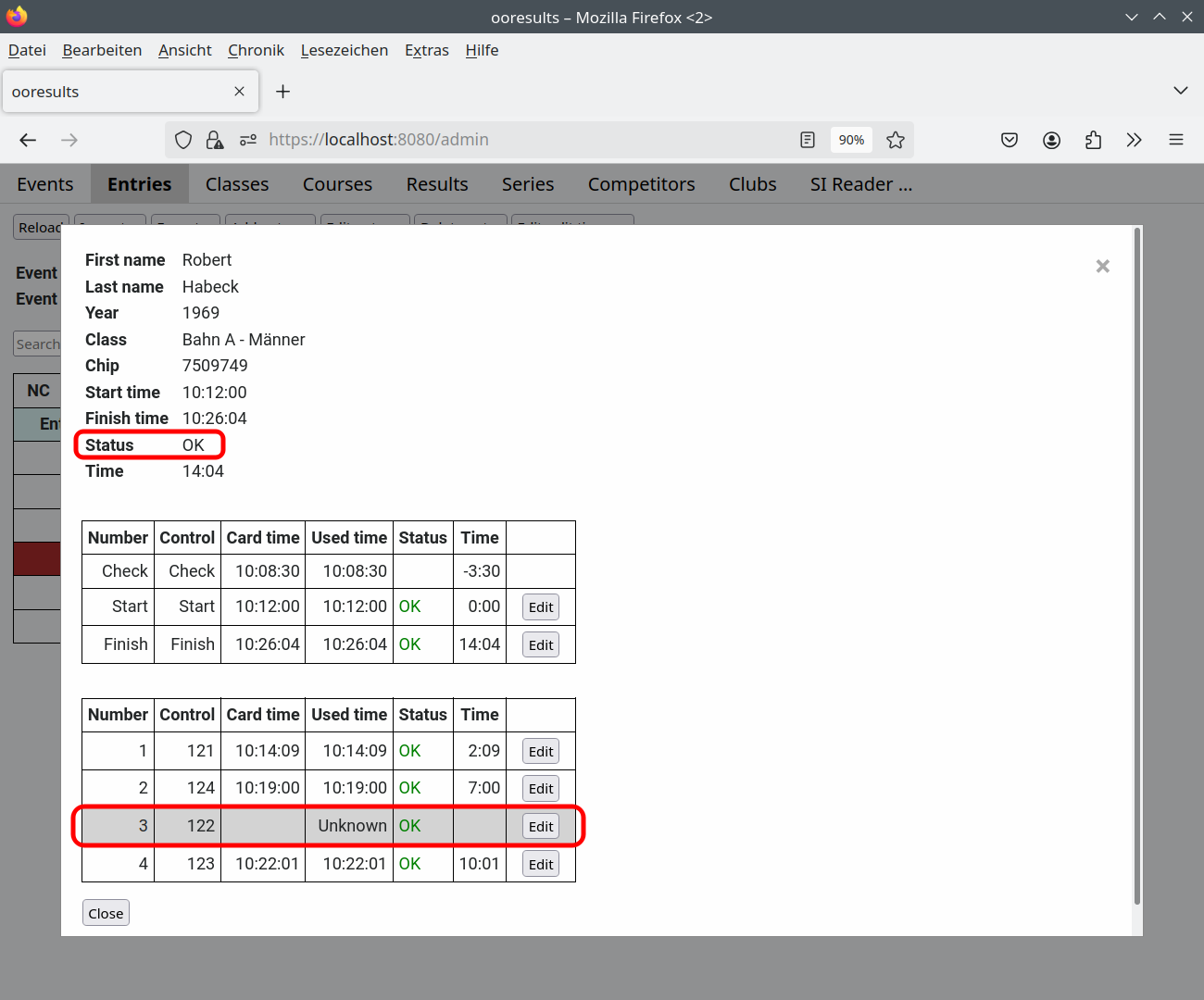
Für die Ergebnisberechung wird die in Spalte “Used time” angezeigte Zeit verwendet. Zeilen, die editiert wurden, in denen also die von der SI-Card gelesene Zeit (Spalte “Card time”) von der verwendeten Zeit (Spalte “Used time”) abweicht, werden grau hinterlegt angezeigt.
Verwendung des Selbsteinlesefensters
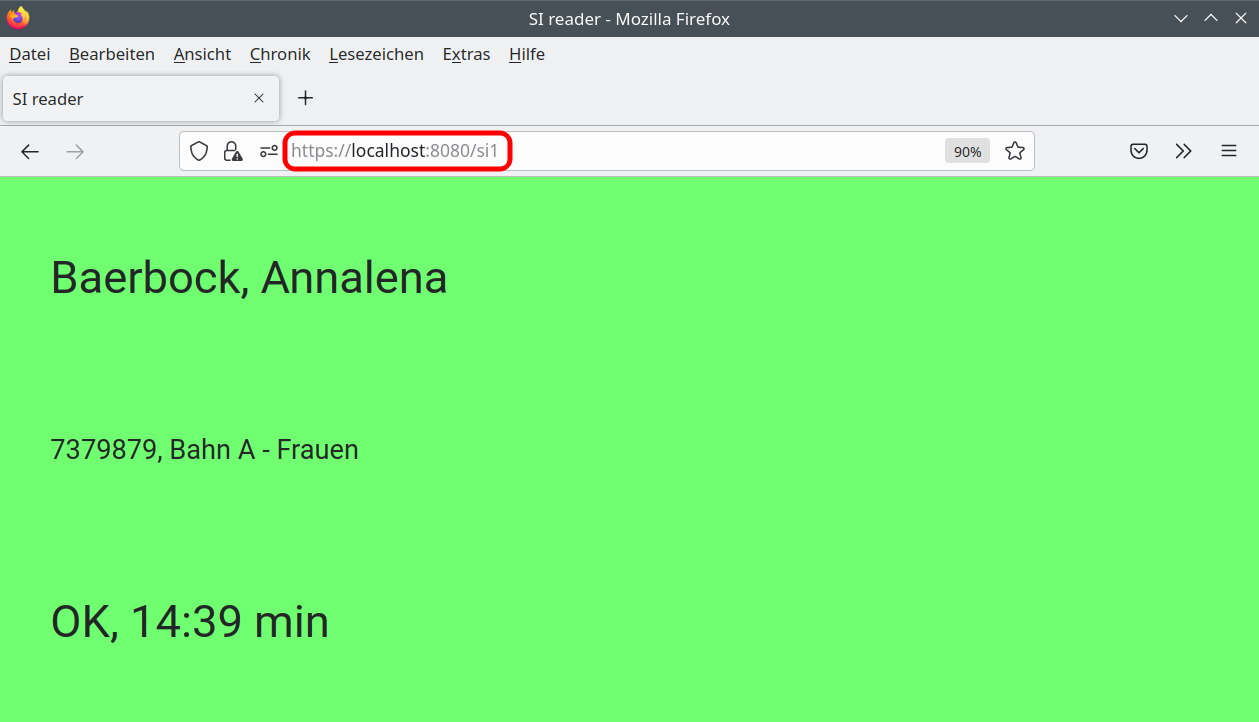
Die ooresults Software ist für ein selbstständiges Auslesen der SI-Card durch einen Läufer konzipiert, .d.h. der Läufer steckt seine SI-Card in die SPORTident-Auslesestation und bekommt sein Ergebnis auf einem (zusätzlichen) Bildschirm angezeigt (hierzu eignet sich auch ein SmartPhone).
Kann die SI-Card keinem Läufer zugeordnet werden, erscheint der Hinweis, sich im Wettkampfzentrum zu melden. Dort kann dann das Ergebnis einem Läufer zugeordnet werden.
Entspricht der angezeigte Name nicht dem Namen des Läufers (z.B. weil zwei Läufer ihre SI-Cards vertauscht haben), wendet sich der Läufer zur Korrektur ebenfalls ans Wettkampfzentrum.
Öffnen eines Web-Browsers Fensters
Aufruf der Seite https://localhost:8080/si1
Note
Haben mehrere Wettkämpfe einen Schlüssel, so wird der erste Wettkampf der “Events” Liste mit einem Schlüssel verwendet.
Demo-CardReader
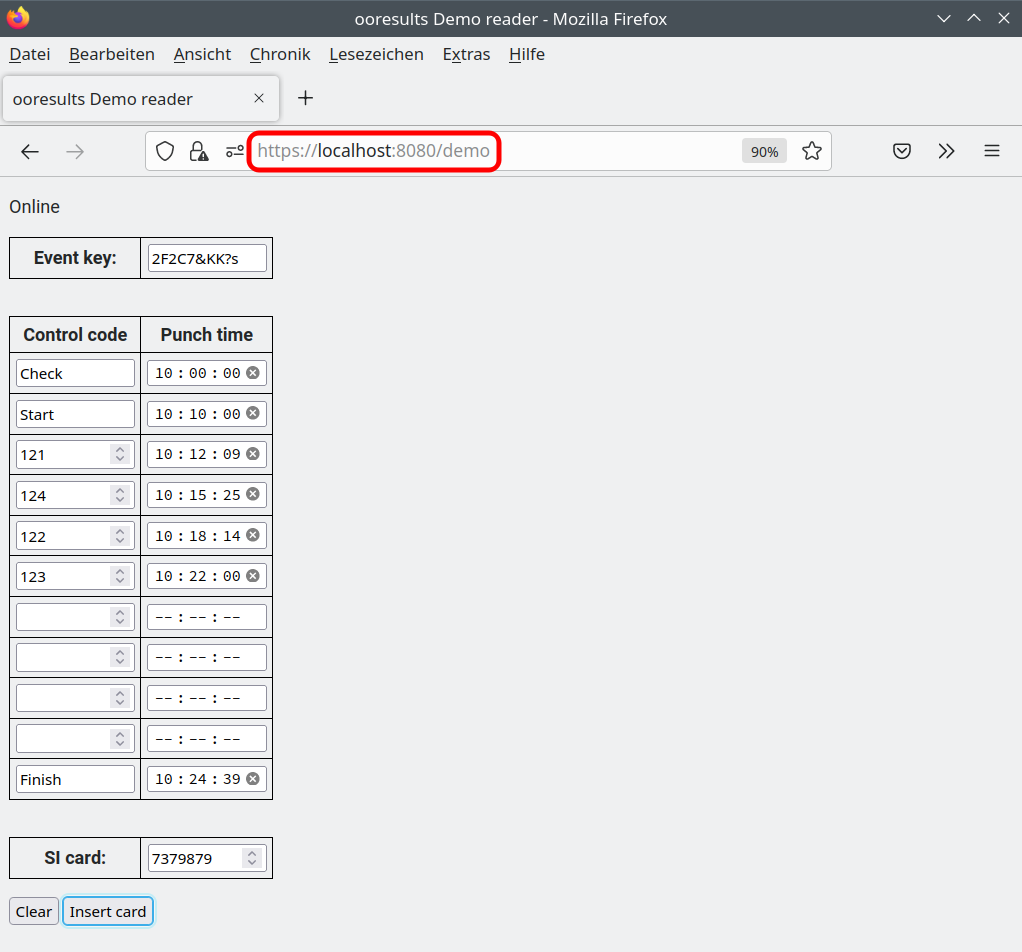
Wird der ooresults-server in einem Demo-Modus gestartet, kann das Auslesen von SI-Cards mit einem Demo-CardReader simuliert werden.
Öffnen eines Web-Browsers Fensters
Aufruf der Seite https://localhost:8080/demo
Eingabe des Wettkampfschlüssels
Eingabe der Posten und Stempelzeiten
Eingabe der SI-Card Nummer
Versenden des Ergebnisses an den ooresults-server durch Drücken von “Insert card”
Note
Es werden nur Zeilen mit einer Postennummer und einer Stempelzeit verwendet.
Der Demo-Reader ergänzt als Datum automatisch das Datum des Wettkampfes.
Da der ooresults-reader den Schlüssel nur beim Programmstart liest, sollte vor Änderung des Schlüssels die Webseite neu geladen werden